Wat is mijn IP-adres?
Controleer het openbare IP, netwerk en de geschatte locatie van je verbinding.
Je openbare IP-adres
216.73.216.43
- Locatie
- Geschatte coördinaten
- Netwerk
- Tijdzone
- Afwijking van UTC
- Lokale tijd
Kaart laden…
Verberg je IP met Kryon VPN
Verbind via een VPN-server en browse met een ander openbaar IP.
Wat je IP-adres je vertelt
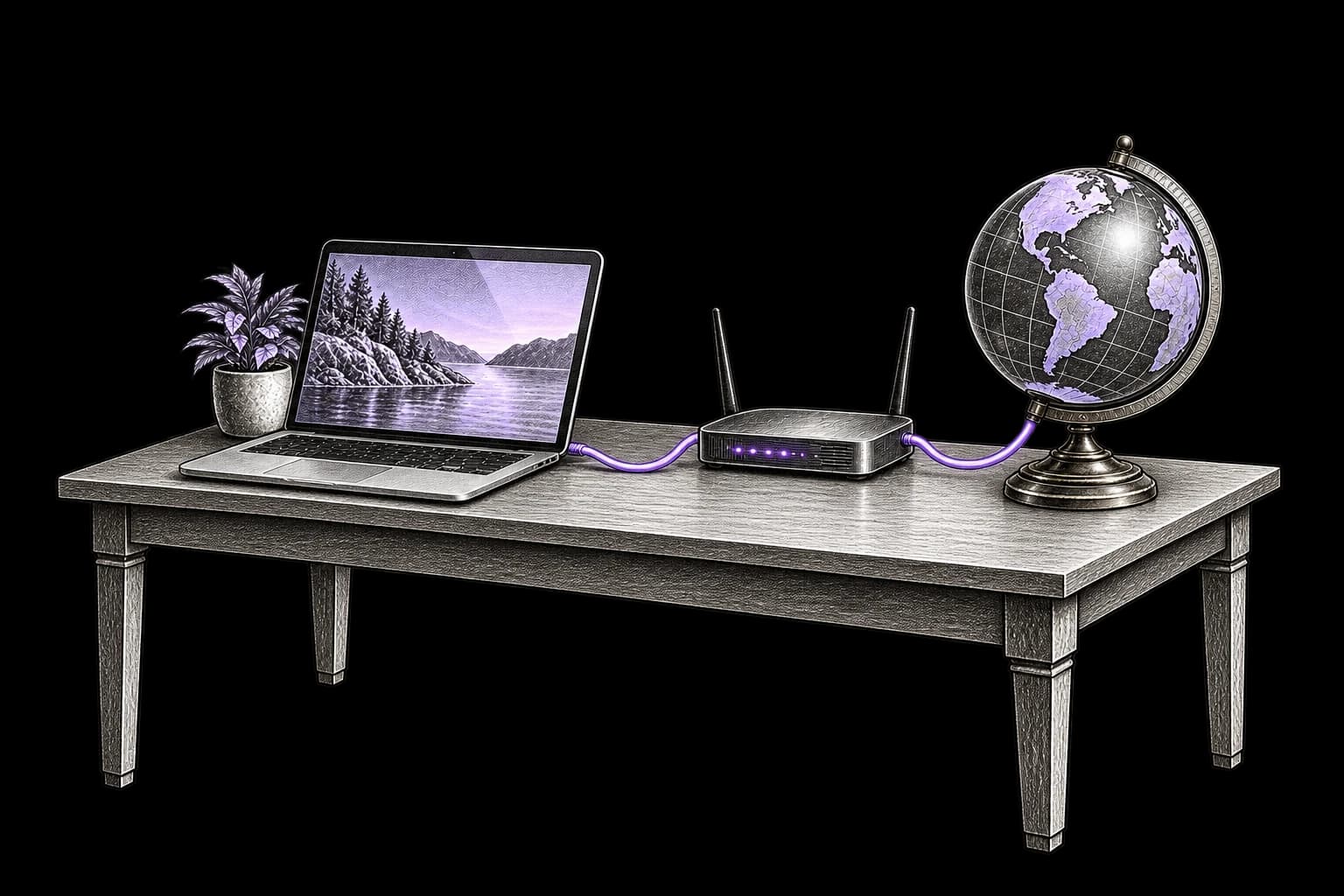
Wat is een IP-adres?
Een IP-adres is een numeriek netwerkadres waarmee gegevens hun bestemming vinden. Met het openbare adres hierboven bereikt je browser websites. Via een VPN, proxy of relay kan het adres van die dienst zijn.
Locatie en netwerk, geen identiteit
Een IP-zoekopdracht kan land, plaats en provider aanwijzen. Die geeft normaal geen naam of straatadres. Websites kunnen je IP combineren met cookies, accountactiviteiten en browsergegevens om bezoeken te koppelen.
Wat een VPN verandert
Voor verkeer via de VPN-server verandert je openbare IP en is dat deel van de verbinding versleuteld. Je internetprovider kan nog zien dat je met een VPN verbindt. Een account of trackingcookies kunnen je nog steeds identificeren.
Zo controleer je of je VPN je IP wijzigt
Vergelijk het adres in dezelfde browser en op hetzelfde netwerk vóór en na het verbinden. Je hoeft je oorspronkelijke adres met niemand te delen.
Controleer vóór het verbinden
Als het veilig is om de verbinding te verbreken, zet je VPN uit. Noteer het adres bovenaan deze pagina voor jezelf.
Verbind met je VPN
Kies een server in de VPN-app en wacht op verbinding. Controleer of deze browser binnen de VPN-verbinding valt.
Controleer opnieuw
Ververs deze pagina. Een ander IP betekent dat dit browserverzoek een ander openbaar adres gebruikte. De getoonde locatie kan bij benadering zijn.
Verschillende adressen en hun functies
IPv4 en IPv6 zijn adresindelingen. Openbaar en lokaal beschrijven waar een adres wordt gebruikt.
IPv4
192.0.2.1Vier getallen met punten ertussen. Een IPv4-adres kan door apparaten achter een router of door meerdere klanten van dezelfde provider worden gedeeld.
IPv6
2001:db8::1Een langer adres met hexadecimale getallen en dubbele punten. Een verbinding kan IPv4 en IPv6 ondersteunen. De route bepaalt welke versie een website ziet.
Je openbare IP
Het adres dat websites zien als deze browser verbindt. Het kan van je provider, VPN-server of een andere relay zijn. Meerdere apparaten kunnen hetzelfde openbare IPv4-adres delen.
Je lokale IP
Het adres in je thuis- of kantoornetwerk, zoals 192.168.1.10. Daarmee communiceren apparaten met de router en met elkaar. Het verschilt meestal van het openbare adres hierboven.
Verberg je IP met Kryon VPN
Verbind via een VPN-server en browse met een ander openbaar IP.
Zo vind je het IP-adres van je apparaat
Je openbare browser-IP staat bovenaan de pagina. Het adres van een apparaat op wifi of ethernet vind je in de netwerkinstellingen van dat apparaat.
Windows 10 en 11
- Open Instellingen → Netwerk en internet.
- Kies Wi-Fi en het verbonden netwerk, of Ethernet voor een kabelverbinding.
- Open de verbindingseigenschappen en zoek IPv4-adres. Je ziet mogelijk ook een IPv6-adres.
macOS
- Open het Apple-menu → Systeeminstellingen → Netwerk.
- Kies het actieve wifi- of ethernetnetwerk en open Details.
- Open TCP/IP om het toegewezen IP-adres te zien.
iPhone en iPad op wifi
- Open Instellingen en kies Wi-Fi.
- Tik op de infoknop naast het verbonden netwerk.
- Zoek IP-adres onder IPv4-adres. Bij ondersteuning van IPv6 kun je ook IPv6-adressen zien.
Android op wifi
- Open Instellingen → Netwerk en internet of Verbindingen.
- Open Internet of Wi-Fi en kies het verbonden netwerk.
- Open details of geavanceerde instellingen en zoek het IP-adres. Menunamen verschillen per apparaat.
Linux en Raspberry Pi
- Open een terminal terwijl je via wifi of ethernet verbonden bent.
- Voer ip -brief address uit.
- Zoek je actieve wifi- of ethernetinterface. Het adres staat voor de schuine streep. lo is de loopbackinterface.
PlayStation 4 en 5
- Open Instellingen → Netwerk.
- Kies op PS5 Verbindingsstatus → Verbindingsstatus weergeven. Kies op PS4 Verbindingsstatus weergeven.
- Zoek IP-adres voor het lokale netwerkadres van de console.
Xbox One en Series X|S
- Druk op de Xbox-knop en open Profiel en systeem → Instellingen.
- Kies Algemeen → Netwerkinstellingen → Geavanceerde instellingen.
- Zoek IP-adres bij de verbindingsgegevens. Dit is het adres van de console in je lokale netwerk.
Nintendo Switch / Switch 2
- Open vanuit het HOME-menu Systeeminstellingen → Internet.
- Kies Verbinding testen en wacht op de resultaten.
- Het globale IP-adres is het openbare IP van de verbinding van de console. Het lokale IP van je thuisnetwerk is een ander adres.
Smart-tv
- Open de tv-instellingen en zoek Netwerk of Verbindingen.
- Kies de actieve wifi- of ethernetverbinding en open de netwerkgegevens, status of IP-instellingen.
- Zoek IP-adres. Dit is meestal het lokale adres van de tv. Menunamen verschillen per model en besturingssysteem.
Deze instellingen tonen meestal een lokaal adres. Gebruik deze pagina bij mobiele data of om te zien welk IP websites ontvangen. Een lokaal IP vertelt niet betrouwbaar of de VPN werkt.
Zo verander je je openbare IP-adres
De juiste methode hangt ervan af of je nu een ander IP nodig hebt of telkens hetzelfde adres wilt.
Gebruik een VPN-server
Verbind met een VPN-server of kies een andere server en test opnieuw. Verkeer in de VPN-tunnel gebruikt het uitgaande adres van die server. Controleer gesplitste tunneling als de browser zijn oorspronkelijke IP houdt.
Wissel van internetverbinding
Wisselen tussen wifi en mobiele data verandert vaak je openbare IP. Opnieuw verbinden met je router kan een dynamisch IP wijzigen, maar je provider kan hetzelfde adres opnieuw toewijzen. Een statisch IP blijft meestal gelijk.
Behoud een dedicated adres
Voor toegangsregels of werken op afstand kan een dedicated IP handig zijn. Kryon Dedicated IP geeft je apparaten een vast VPN-adres en werkt samen met een Kryon VPN-abonnement.
Vragen over IP-adressen
Veelgestelde vragen over je IP-adres.
IP-locaties komen uit netwerkdatabases, zonder gps. Gegevens kunnen verouderd zijn of bij een provider, mobiele gateway of VPN-server horen. De kaart schat de locatie van je verbinding.