IP adresim nedir?
Bu bağlantının genel IP adresini, ağını ve yaklaşık konumunu kontrol edin.
Genel IP adresiniz
216.73.216.174
- Konum
- Yaklaşık koordinatlar
- Ağ
- Saat dilimi
- UTC farkı
- Yerel saat
Harita yükleniyor…
IP adresinizi Kryon VPN ile gizleyin
Bir VPN sunucusu üzerinden bağlanın ve farklı bir genel IP adresiyle internete erişin.
IP adresiniz size ne söyler?
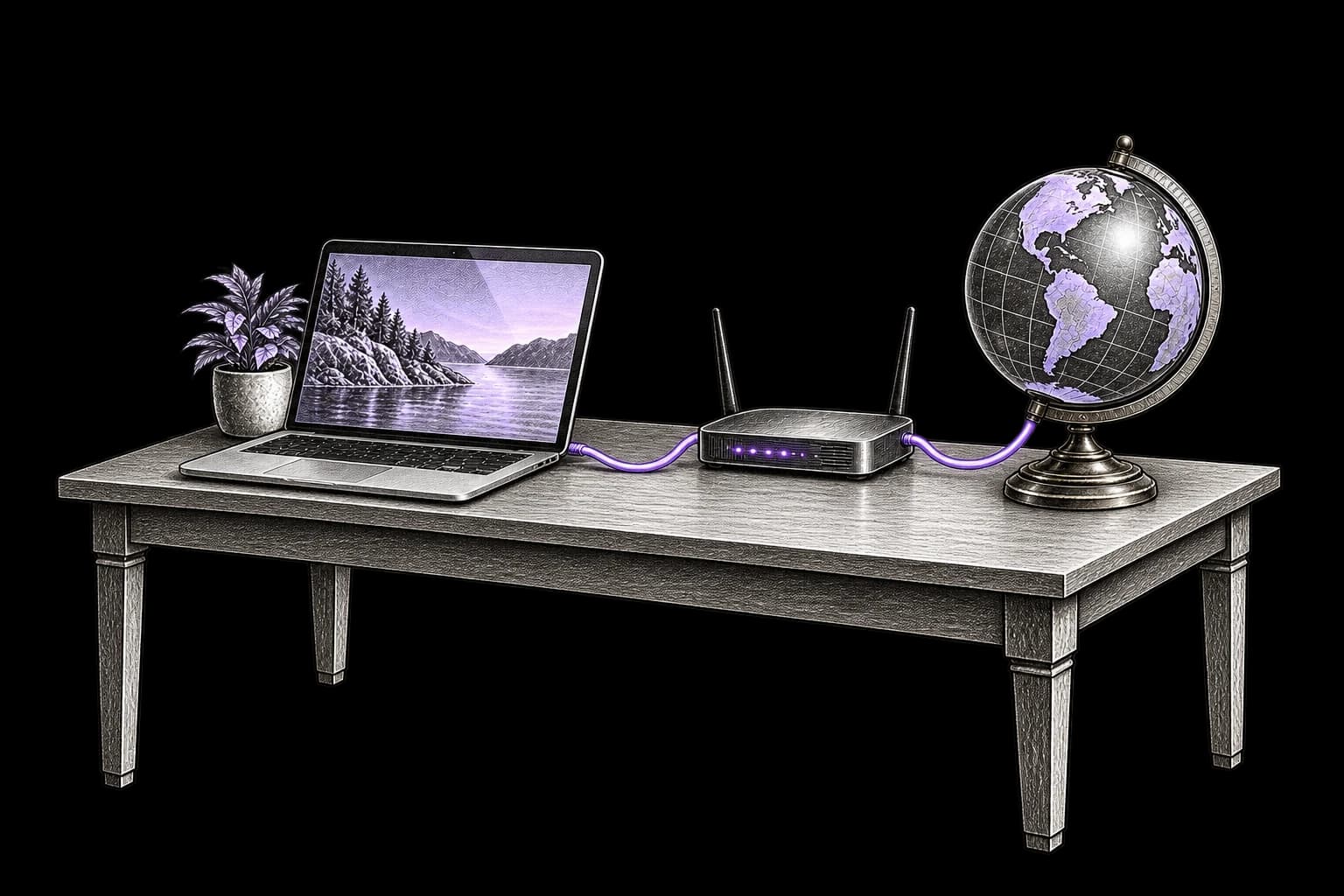
IP adresi nedir?
IP adresi, verilerin hedeflerine ulaşmasını sağlayan sayısal bir ağ adresidir. Yukarıdaki genel adres, bu tarayıcının web sitelerine erişmek için kullandığı adrestir. VPN, proxy veya aktarma hizmeti kullanıyorsanız bu adres, internet sağlayıcınız yerine o hizmete ait olabilir.
Kimliğinizi değil, konumunuzu ve ağınızı gösterir
IP sorgusu, ülke, şehir ve ağ operatörü hakkında tahmini bilgi verebilir. Genellikle adınızı veya açık adresinizi göstermez. Web siteleri, ziyaretleri ilişkilendirmek için IP adresini çerezler, hesap etkinliği ve tarayıcı verileriyle birleştirebilir.
VPN neyi değiştirir?
VPN, sunucusu üzerinden yönlendirilen trafik için genel IP adresinizi değiştirir ve bağlantının bu bölümünü şifreler. İnternet sağlayıcınız VPN'e bağlandığınızı görmeye devam edebilir. Bir hesaba giriş yapmak veya izleme çerezlerini kabul etmek, kimliğinizin belirlenmesine yine de yol açabilir.
VPN'inizin IP adresinizi değiştirip değiştirmediğini kontrol etme
VPN'e bağlanmadan önce ve bağlandıktan sonra aynı tarayıcı ve bağlantının adresini karşılaştırın. İlk adresinizi kimseyle paylaşmanız gerekmez.
Bağlanmadan önce kontrol edin
Bağlantıyı kesmeniz sizin için güvenliyse VPN'i kapatın ve bu sayfanın üst kısmındaki adresi kontrol edin. Kendiniz karşılaştırmak için adresi not alın.
VPN'inize bağlanın
VPN uygulamasında bir sunucu seçin ve bağlantının tamamlanmasını bekleyin. Bu tarayıcının VPN bağlantısına dahil olduğunu kontrol edin.
Tekrar kontrol edin
Sayfayı yeniden yükleyin. IP adresinin farklı olması, bu tarayıcı isteğinde farklı bir genel adres kullanıldığını gösterir. Gösterilen konum yaklaşık olabilir.
Farklı adresler, farklı amaçlar
IPv4 ve IPv6, adresin biçimini tanımlar. Genel ve yerel ise adresin nerede kullanıldığını belirtir. Bunlar farklı ayrımlardır.
IPv4
192.0.2.1Noktalarla ayrılmış dört sayıdan oluşur. IPv4 adresleri genellikle bir yönlendirici üzerinden birden fazla cihaz veya internet sağlayıcısı üzerinden birden fazla müşteri tarafından paylaşılır.
IPv6
2001:db8::1Onaltılık sayılar ve iki nokta üst üste işaretleriyle yazılan daha uzun bir adrestir. Bir bağlantı hem IPv4 hem de IPv6 destekleyebilir. Web sitesinin hangisini gördüğü, kullanılan rotaya bağlıdır.
Genel IP adresiniz
Bu tarayıcı bağlandığında web sitelerinin gördüğü adrestir. İnternet sağlayıcınıza, bir VPN sunucusuna veya başka bir aktarma hizmetine ait olabilir. Birden fazla cihaz aynı genel IPv4 adresini kullanabilir.
Yerel IP adresiniz
Ev veya ofis ağınızın içinde kullanılan, 192.168.1.10 gibi bir adrestir. Cihazların yönlendiriciyle ve birbirleriyle iletişim kurmasını sağlar. Genellikle yukarıdaki genel adresten farklıdır.
IP adresinizi Kryon VPN ile gizleyin
Bir VPN sunucusu üzerinden bağlanın ve farklı bir genel IP adresiyle internete erişin.
Cihazınızda IP adresini bulma
Tarayıcınızın genel IP adresi için bu sayfanın üst kısmındaki sonucu kullanın. Wi-Fi veya Ethernet üzerinden cihaza atanan adresi bulmak için cihazın ağ ayarlarını açın.
Windows 10 ve 11
- Ayarlar'ı, ardından Ağ ve İnternet'i açın.
- Wi-Fi'yi ve bağlı olduğunuz ağı seçin. Kablolu bağlantı kullanıyorsanız Ethernet'i seçin.
- Bağlantı özelliklerini açıp IPv4 adresini bulun. IPv6 bilgileri de gösterilebilir.
macOS
- Apple menüsünü açın, ardından Sistem Ayarları ve Ağ'ı seçin.
- Bağlı olduğunuz Wi-Fi veya Ethernet hizmetini seçip Ayrıntılar'ı açın.
- Bu bağlantıya atanan IP adresini görmek için TCP/IP'yi açın.
Wi-Fi kullanan iPhone ve iPad
- Ayarlar'ı açıp Wi-Fi'yi seçin.
- Bağlı olduğunuz ağın yanındaki bilgi düğmesine dokunun.
- IPv4 Adresi bölümünde IP Adresi'ni bulun. Ağ IPv6 destekliyorsa bu adresler de gösterilebilir.
Wi-Fi kullanan Android cihazlar
- Ayarlar'ı, ardından Ağ ve internet veya Bağlantılar'ı açın.
- İnternet veya Wi-Fi'yi açıp bağlı olduğunuz ağı seçin.
- Ağın ayrıntılarını veya gelişmiş ayarlarını açıp IP adresini bulun. Menü adları cihaza göre değişir.
Linux ve Raspberry Pi
- Wi-Fi veya Ethernet bağlantısı etkinken bir terminal açın.
- ip -brief address komutunu çalıştırın.
- Etkin Wi-Fi veya Ethernet arayüzünü bulun. Adres / işaretinden önce gösterilir; lo, geri döngü arayüzüdür.
PlayStation 4 ve 5
- Ayarlar’ı, ardından Ağ’ı açın.
- PS5’te Bağlantı Durumu → Bağlantı Durumunu Görüntüle’yi seçin. PS4’te Bağlantı Durumunu Görüntüle’yi seçin.
- IP Adresi satırında konsolun yerel ağınızdaki adresini bulun.
Xbox One ve Series X|S
- Xbox düğmesine basın ve Profil ve sistem → Ayarlar’ı açın.
- Genel → Ağ ayarları → Gelişmiş ayarlar’ı seçin.
- Bağlantı ayrıntılarında IP adresini bulun. Bu, konsolun yerel ağınızdaki adresidir.
Nintendo Switch / Switch 2
- HOME menüsünden Sistem Ayarları → İnternet bölümünü açın.
- Bağlantıyı Test Et (Test Connection) seçeneğini seçip sonuçları bekleyin.
- Global IP Address, konsolun ev ağındaki yerel adresini değil, bağlantının genel IP adresini gösterir.
Smart TV
- TV ayarlarını açıp Ağ veya Bağlantılar bölümünü bulun.
- Etkin Wi-Fi veya Ethernet bağlantısını seçin; ağ bilgilerini, durumunu veya IP ayarlarını açın.
- IP Adresi alanını bulun. Bu genellikle TV’nin yerel adresidir; menü adları modele ve sisteme göre değişir.
Bu ayarlar genellikle yerel ağ adresini gösterir. Mobil veri kullanırken veya web sitelerinin gördüğü adresi kontrol ederken bu sayfayı kullanın. Yerel IP adresi, VPN'in çalışıp çalışmadığını kontrol etmenin güvenilir bir yolu değildir.
Genel IP adresinizi değiştirme
Doğru yöntem, şu anda farklı bir adrese mi yoksa her bağlandığınızda aynı adrese mi ihtiyaç duyduğunuza bağlıdır.
VPN sunucusu kullanın
Bir VPN sunucusuna bağlanın veya başka bir sunucuya geçin, ardından tekrar kontrol edin. Bu VPN bağlantısına dahil olan trafik, sunucunun çıkış adresini kullanır. Tarayıcı ilk IP adresini kullanmaya devam ediyorsa bölünmüş tünelleme ayarlarını kontrol edin.
İnternet bağlantınızı değiştirin
Wi-Fi ve mobil veri arasında geçiş yapmak genellikle genel IP adresinizi değiştirir. Yönlendiriciyi yeniden bağlamak dinamik adresi değiştirebilir, ancak sağlayıcı aynı adresi tekrar atayabilir. Statik adres ise normalde aynı kalır.
Size özel bir adres kullanın
Erişim izin listesi veya uzaktan çalışma için sabit bir IP adresine ihtiyacınız varsa size özel bir IP yararlı olabilir. Kryon Dedicated IP, cihazlarınız için sabit bir VPN adresi sağlar ve Kryon VPN aboneliğiyle birlikte kullanılır.
IP adresleri hakkında sorular
IP adresiniz, konumu ve VPN kullanımı hakkında sık sorulan soruların yanıtları.
IP konumu GPS'ten değil, ağ veritabanlarından alınır. Kayıtlar güncel olmayabilir veya bir sağlayıcıyı, mobil ağ geçidini ya da VPN sunucusunu gösterebilir. Harita, cihazınızın tam yerini değil, bağlantının tahmini konumunu gösterir.