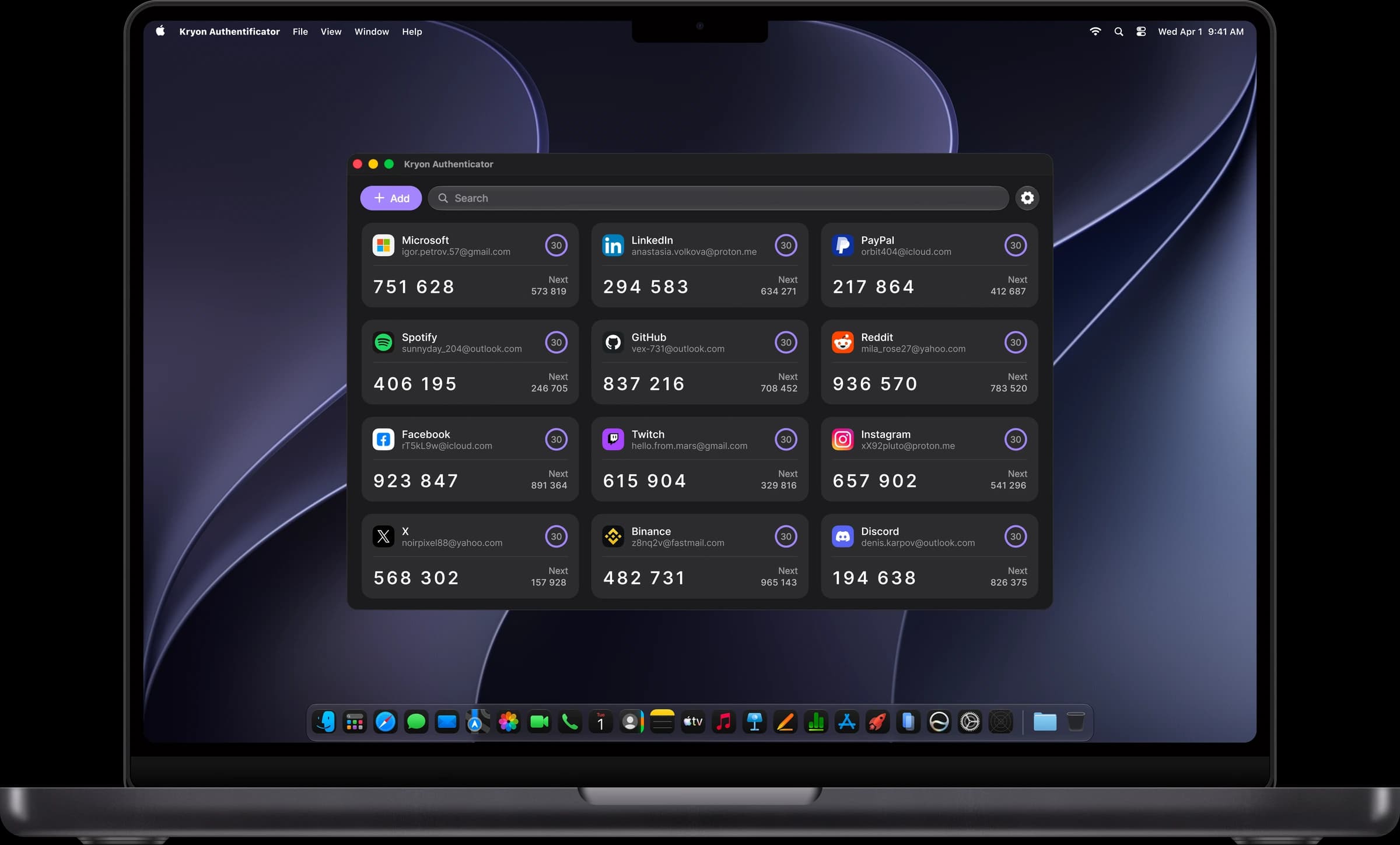
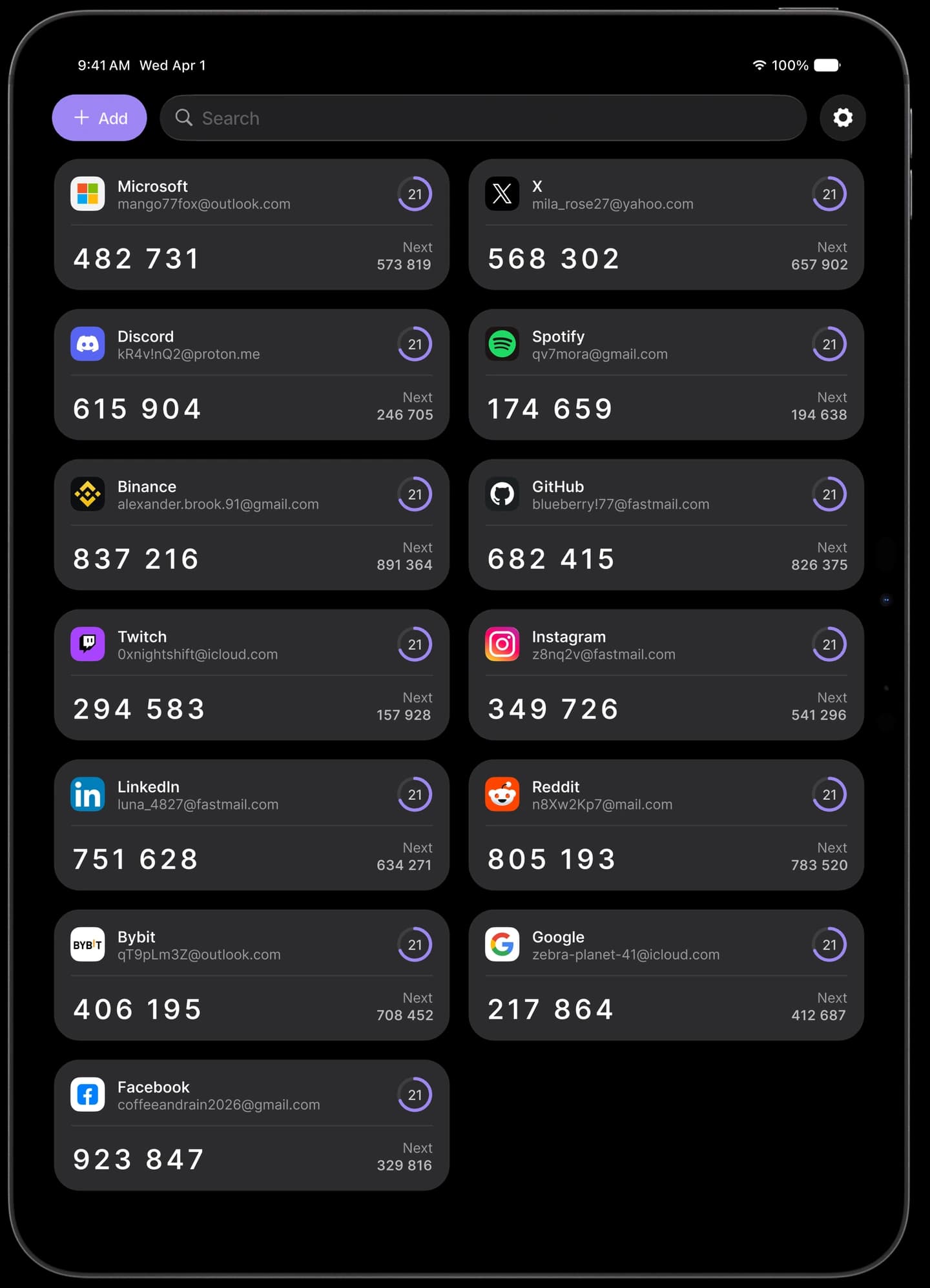
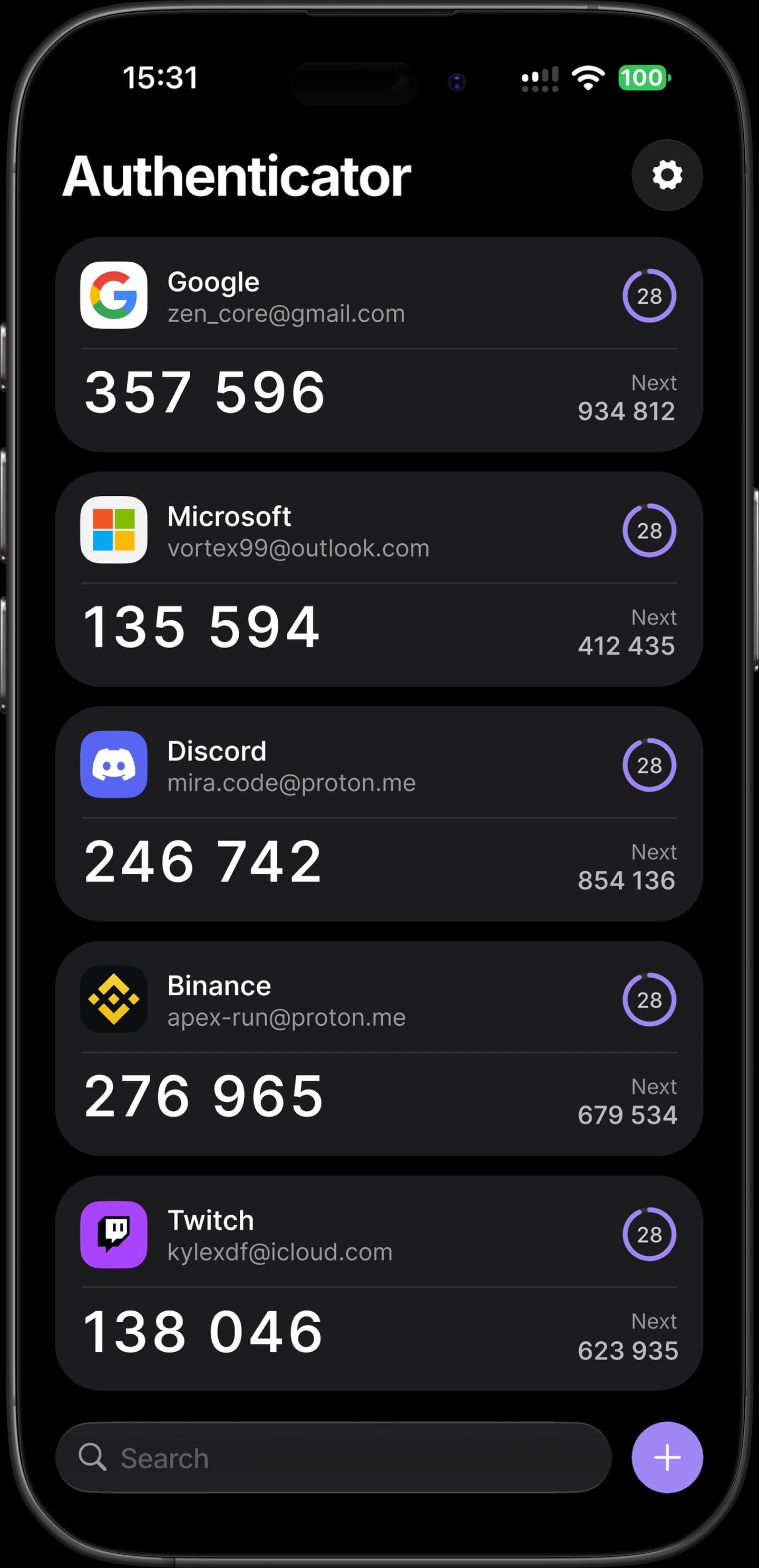
您的双重认证验证码,由您掌控。
在设备之间同步验证码、迁移账户,并管理应用的安全设置。
多设备同步
通过 Kryon 账户启用同步,即可在多台设备上使用同一个保险库。数据以加密形式传输。
额外备份
将验证码额外备份到受密码保护的文件中。即使没有 Kryon 账户,也能恢复这份备份。
轻松导入
通过二维码或支持的导出文件,迁移 Google Authenticator、2FAS、Aegis 等应用中的验证码。
生物识别锁
在支持的设备上,启用 Face ID、Touch ID 或指纹应用锁。
标准 TOTP 验证码
适用于支持 TOTP 一次性验证码的服务。通过二维码或密钥添加账户。
导出验证码
将验证码导出为文件。设置密码保护备份,并将其迁移到其他设备。
从一个二维码开始。
扫描二维码,登录时使用验证码,然后开启同步。
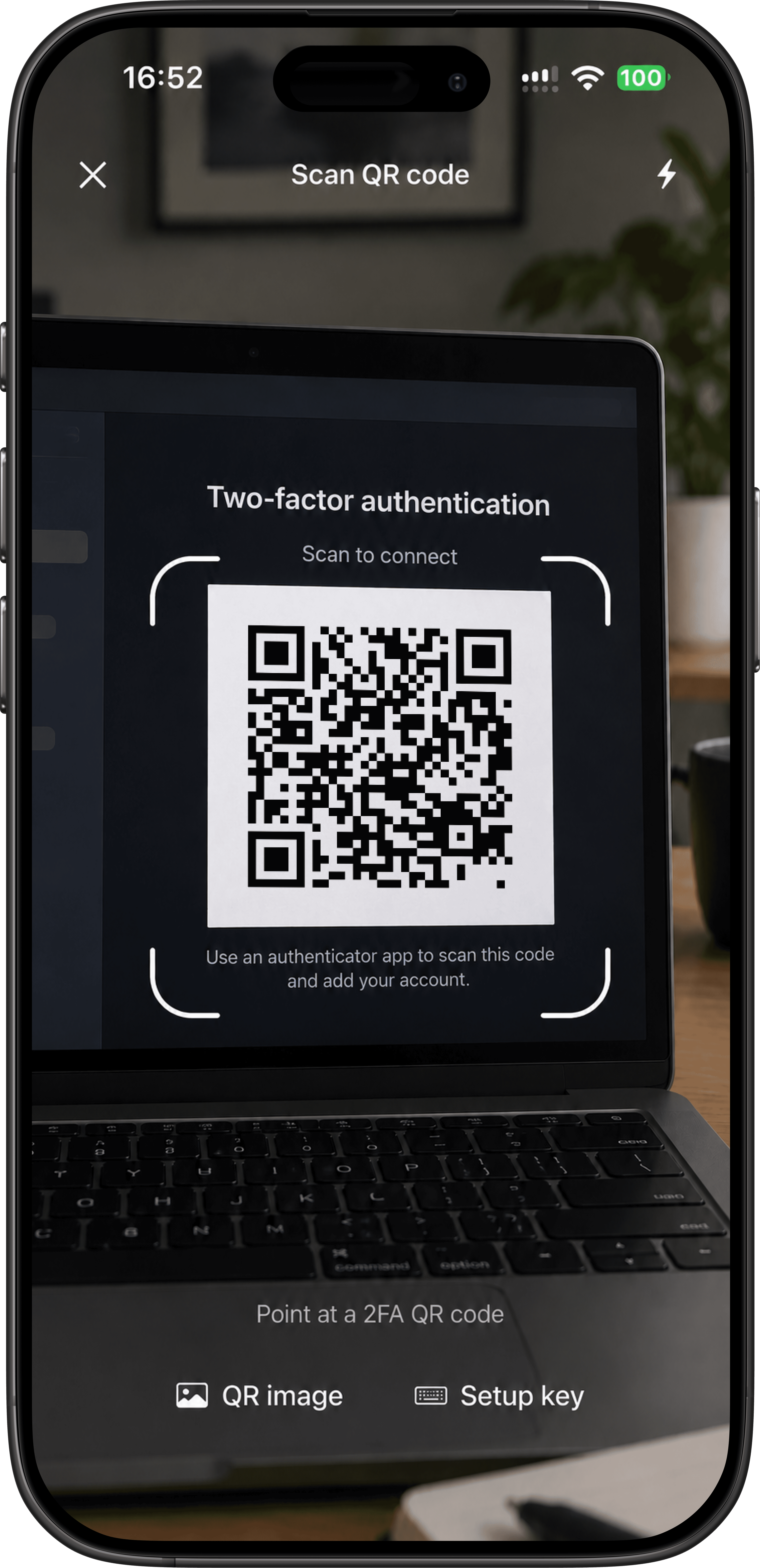
扫描二维码
在服务的设置中启用双重验证,然后扫描其二维码。账户将出现在 Kryon 中。
登录时复制验证码
点按账户以复制当前验证码。登录时,将其粘贴到网站或应用中。
开启同步
连接 Kryon 账户,即可在各台设备上使用相同的验证码。
丢了手机,不丢账户。
通过 Kryon 账户开启同步。在新设备上登录同一账户并解锁保险库,即可重新获取验证码。
各台设备共用一个保险库
数据在上传前已在设备上加密
备份文件是额外的恢复方式
已恢复 12 个账户
已经在用其他应用? 把验证码带过来。
通过二维码或支持的导出文件导入验证码。迁移期间,您仍可继续使用原来的应用。
- Google Authenticator
- 2FAS
- Ente Auth
- Aegis
- Bitwarden
- LastPass Authenticator
- 其他




连我们也无法读取您的验证码。
了解验证码在存储和同步时如何受到保护。
在设备上加密
账户密钥以加密形式保存在设备上。同步时,服务器只接收加密数据。
访问保险库
在新设备上登录 Kryon 账户,再使用主密码或恢复密钥解锁保险库。
验证码本地计算
验证码由设备根据密钥和时间计算生成,不需要网络。
应用锁
启用应用锁,保护离开前台后的应用。
常见问题
迁移两步验证码前,大家常问的问题。
如果之前已开启同步,请在新设备上登录 Kryon 账户,并使用主密码或恢复密钥解锁保险库。保存的备份文件也是恢复验证码的一种方式;加密文件需要其备份密码。如果无法访问保险库且没有备份,请使用各服务提供的账户恢复方式。