2FA-Codes, die Ihnen gehören.
Anmeldecodes, auch offline. Verbinden Sie Ihr Kryon-Konto, um Ihre Daten verschlüsselt zwischen Ihren Geräten zu synchronisieren.
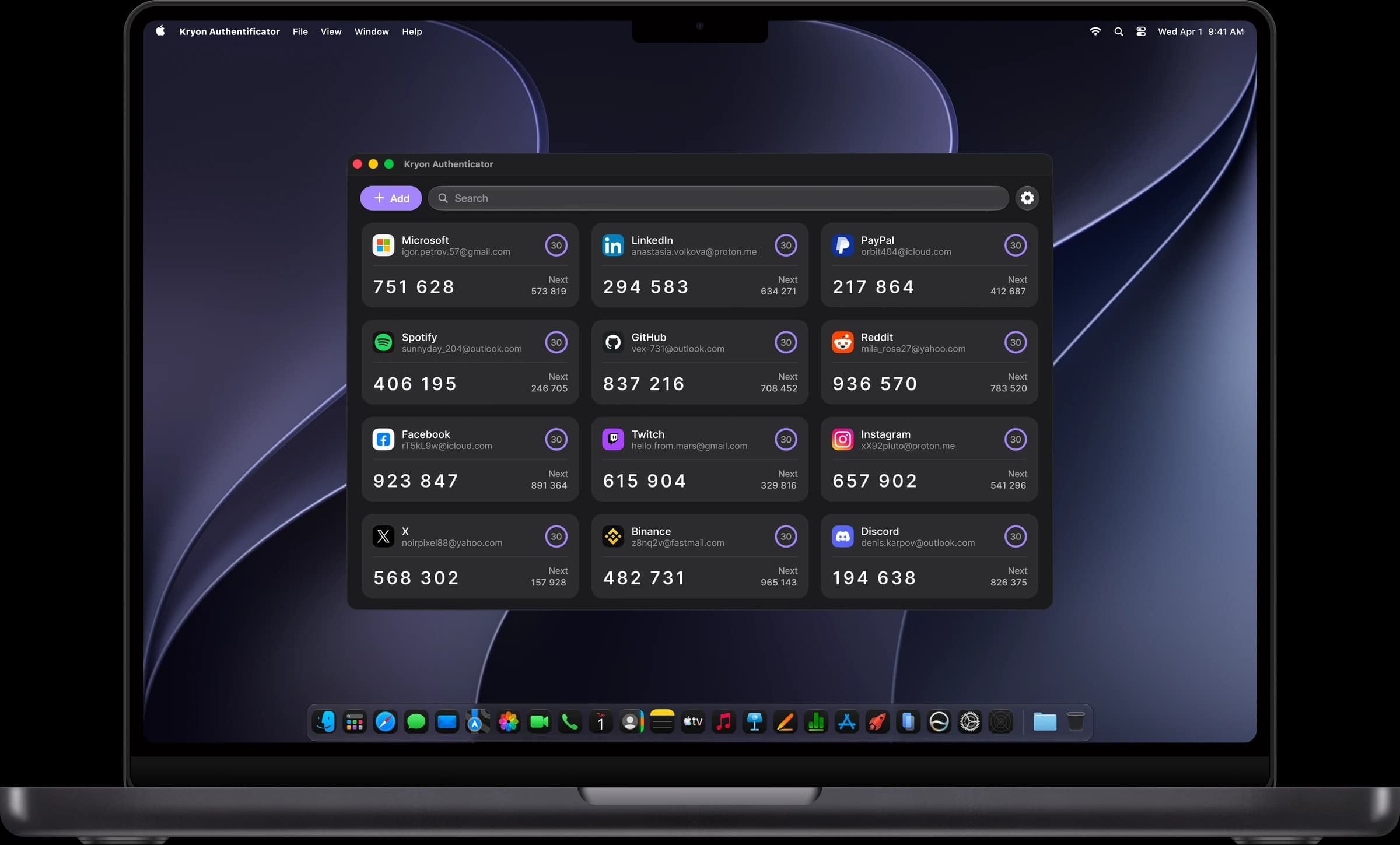
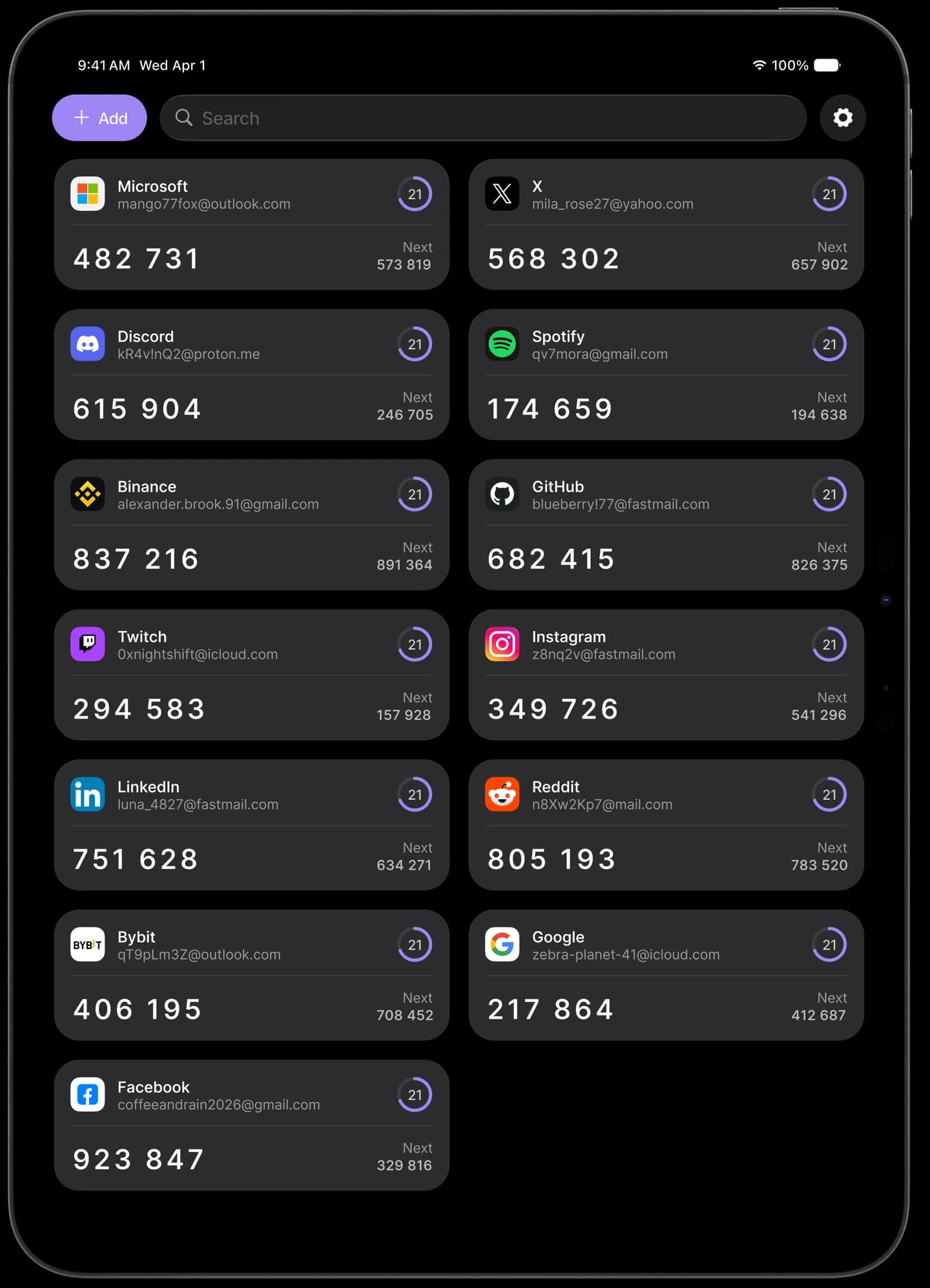
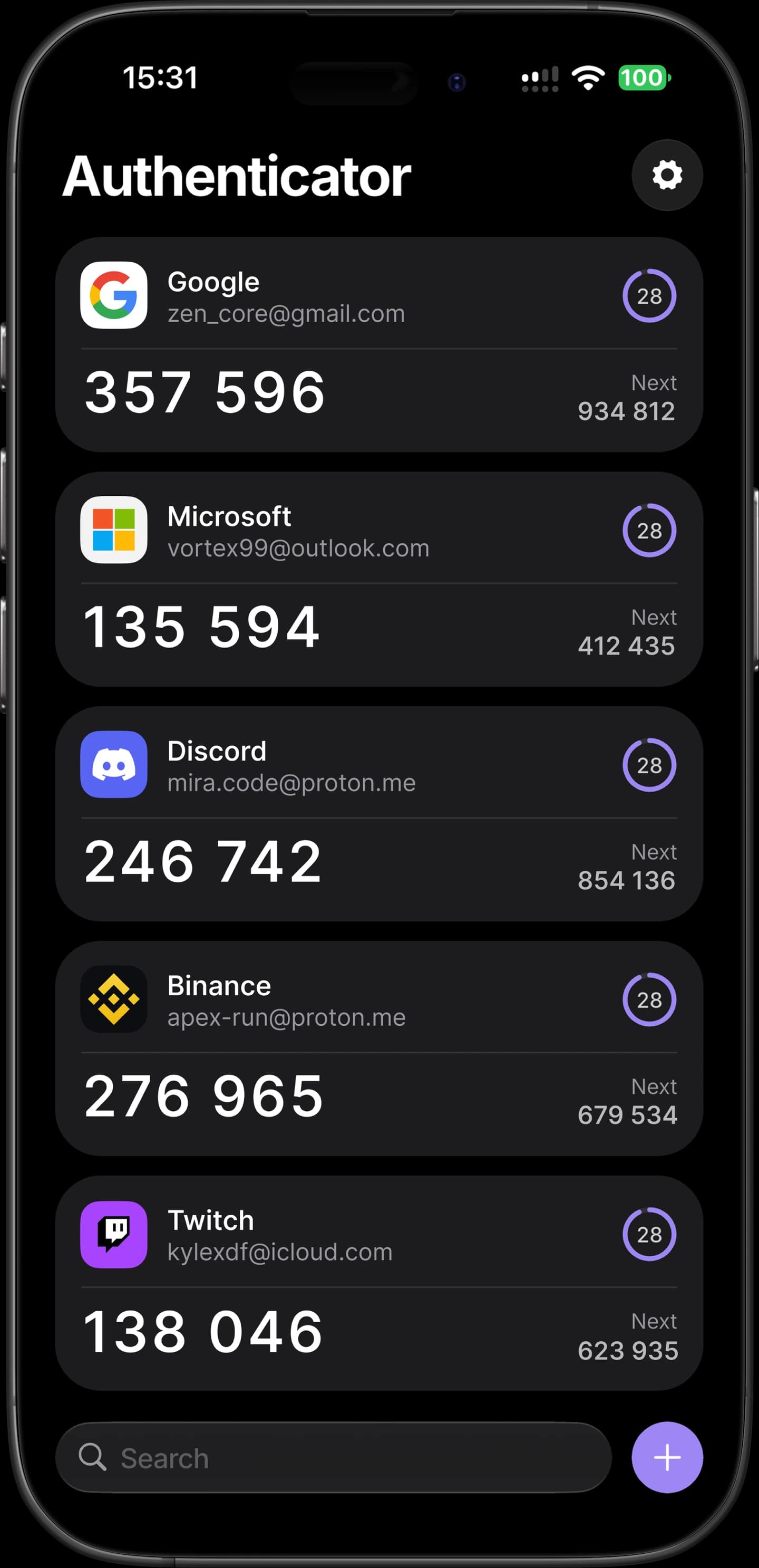
Ihre 2FA-Codes unter Ihrer Kontrolle.
Synchronisieren Sie Codes zwischen Geräten, übertragen Sie Konten und verwalten Sie den Schutz der App.
Sync auf allen Geräten
Aktivieren Sie die Synchronisierung mit einem Kryon-Konto, um einen Tresor auf mehreren Geräten zu nutzen. Die Daten werden verschlüsselt übertragen.
Zusätzliches Backup
Speichern Sie eine zusätzliche Kopie Ihrer Codes in einer passwortgeschützten Datei. Sie können sie auch ohne Kryon-Konto wiederherstellen.
Einfacher Import
Übertragen Sie Codes aus Google Authenticator, 2FAS, Aegis und anderen Apps per QR-Code oder unterstützter Exportdatei.
Biometrische Sperre
Aktivieren Sie die App-Sperre mit Face ID, Touch ID oder Fingerabdruck auf unterstützten Geräten.
Codes nach dem TOTP-Standard
Für Dienste, die TOTP-Einmalcodes unterstützen. Fügen Sie ein Konto per QR-Code oder geheimem Schlüssel hinzu.
Codes exportieren
Exportieren Sie Ihre Codes in eine Datei. Schützen Sie das Backup mit einem Passwort und übertragen Sie es auf ein anderes Gerät.
Beginnen Sie mit einem QR-Code.
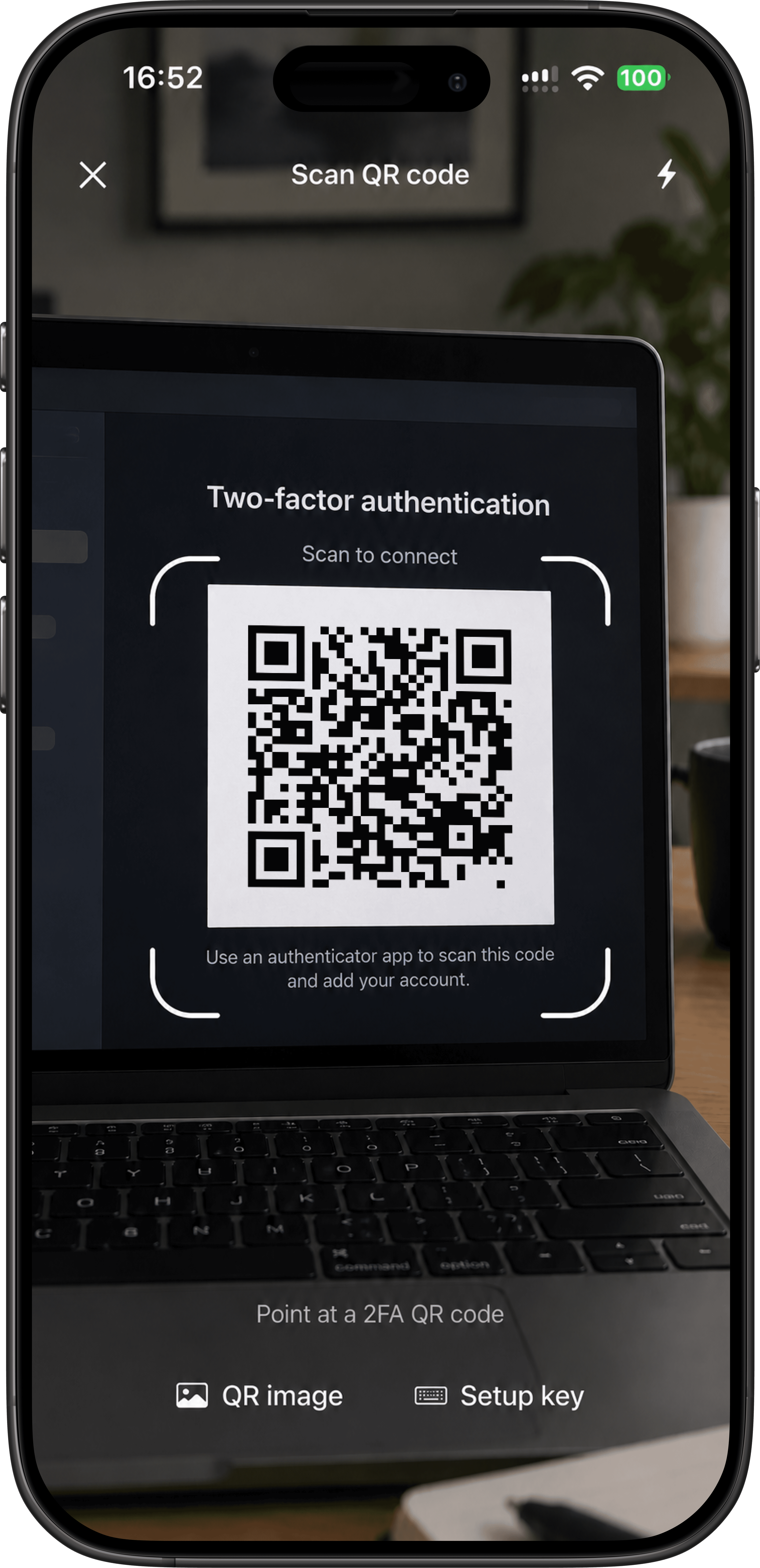
Scannen Sie einen QR-Code, nutzen Sie Ihren Code beim Anmelden und aktivieren Sie die Synchronisierung.
QR-Code scannen
Aktivieren Sie die Zwei-Faktor-Authentifizierung in den Einstellungen des Dienstes und scannen Sie den QR-Code. Das Konto erscheint in Kryon.
Code beim Anmelden kopieren
Tippen Sie auf ein Konto, um den aktuellen Code zu kopieren. Fügen Sie ihn beim Anmelden auf der Website oder in der App ein.
Synchronisierung aktivieren
Verbinden Sie Ihr Kryon-Konto, um dieselben Codes auf all Ihren Geräten zu nutzen.
Handy weg.Zugänge bleiben.
Aktivieren Sie die Synchronisierung über Ihr Kryon-Konto. Melden Sie sich auf einem neuen Gerät mit demselben Konto an und entsperren Sie Ihren Tresor, um wieder auf Ihre Codes zuzugreifen.
Ein Tresor auf Ihren Geräten
Die Daten werden vor dem Hochladen auf Ihrem Gerät verschlüsselt
Eine Backup-Datei als zusätzliche Option
12 Konten wiederhergestellt
Schon in einer anderen App? Nehmen Sie Ihre Codes mit.
Importieren Sie Ihre Codes per QR-Code oder unterstützter Exportdatei. Während des Umstiegs können Sie Ihre bisherige App weiterverwenden.
- Google Authenticator
- 2FAS
- Ente Auth
- Aegis
- Bitwarden
- LastPass Authenticator
- Weitere





Nicht einmal wir können Ihre Codes lesen.
So sind Ihre Codes beim Speichern und Synchronisieren geschützt.
Verschlüsselung auf dem Gerät
Die geheimen Kontoschlüssel werden auf Ihrem Gerät verschlüsselt gespeichert. Bei der Synchronisierung erhält der Server nur verschlüsselte Daten.
Zugriff auf den Tresor
Melden Sie sich auf einem neuen Gerät bei Ihrem Kryon-Konto an und entsperren Sie Ihren Tresor mit Ihrem Master-Passwort oder Wiederherstellungsschlüssel.
Codes lokal berechnet
Codes werden auf Ihrem Gerät aus dem geheimen Schlüssel und der Zeit berechnet. Dafür ist kein Internet nötig.
App-Sperre
Aktivieren Sie die App-Sperre zum Schutz beim Verlassen der App.
Überall, wo Sie sich anmelden.
Apps für Handys und Computer. Browser-Erweiterungen folgen später.
iOS
Demnächst
Android
Demnächst
macOS
Demnächst
Windows
Demnächst
Chrome
Demnächst
Firefox
Demnächst
Fragen
Was vor dem Umzug der Zwei-Faktor-Codes gefragt wird.
Wenn die Synchronisierung aktiviert war, melden Sie sich auf einem neuen Gerät bei Ihrem Kryon-Konto an und entsperren Sie Ihren Tresor mit Ihrem Master-Passwort oder Wiederherstellungsschlüssel. Eine gespeicherte Backup-Datei bietet eine weitere Möglichkeit, Ihre Codes wiederherzustellen; bei einer verschlüsselten Datei benötigen Sie ihr Passwort. Wenn Sie weder auf den Tresor noch auf ein Backup zugreifen können, nutzen Sie die Wiederherstellungsoptionen der jeweiligen Dienste.
Ein QR-Code bis zum ersten Konto.
Kostenlos. Verbinden Sie Ihr Kryon-Konto, um Ihre Daten zwischen Geräten zu synchronisieren. Sie können die Codes auch ohne Konto nutzen.