کدهای دومرحلهای همیشه مال شما.
کدهای ورود، حتی بدون اینترنت. حساب Kryon را متصل کنید تا دادهها بین دستگاهها بهصورت رمزگذاریشده همگام شوند.
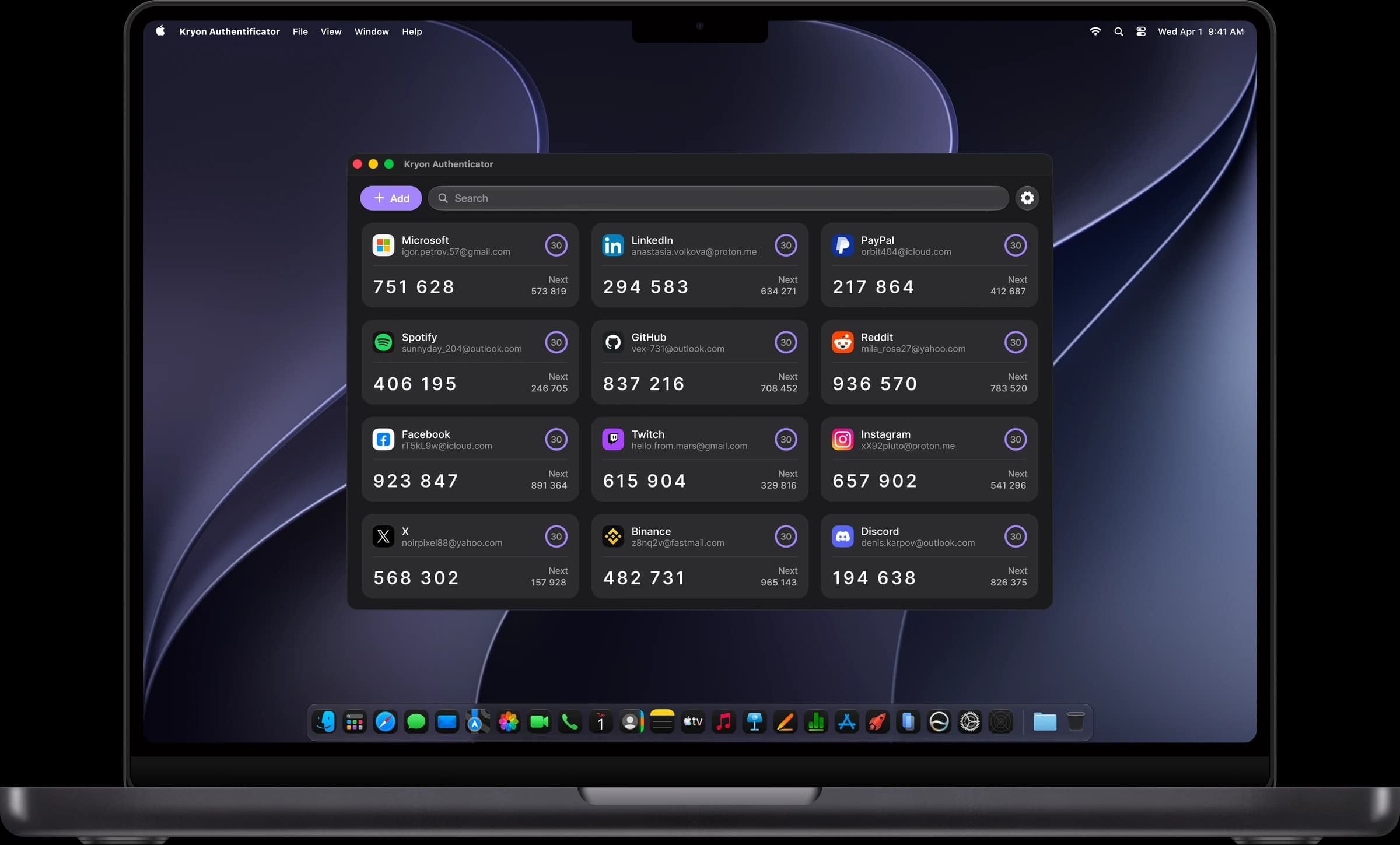
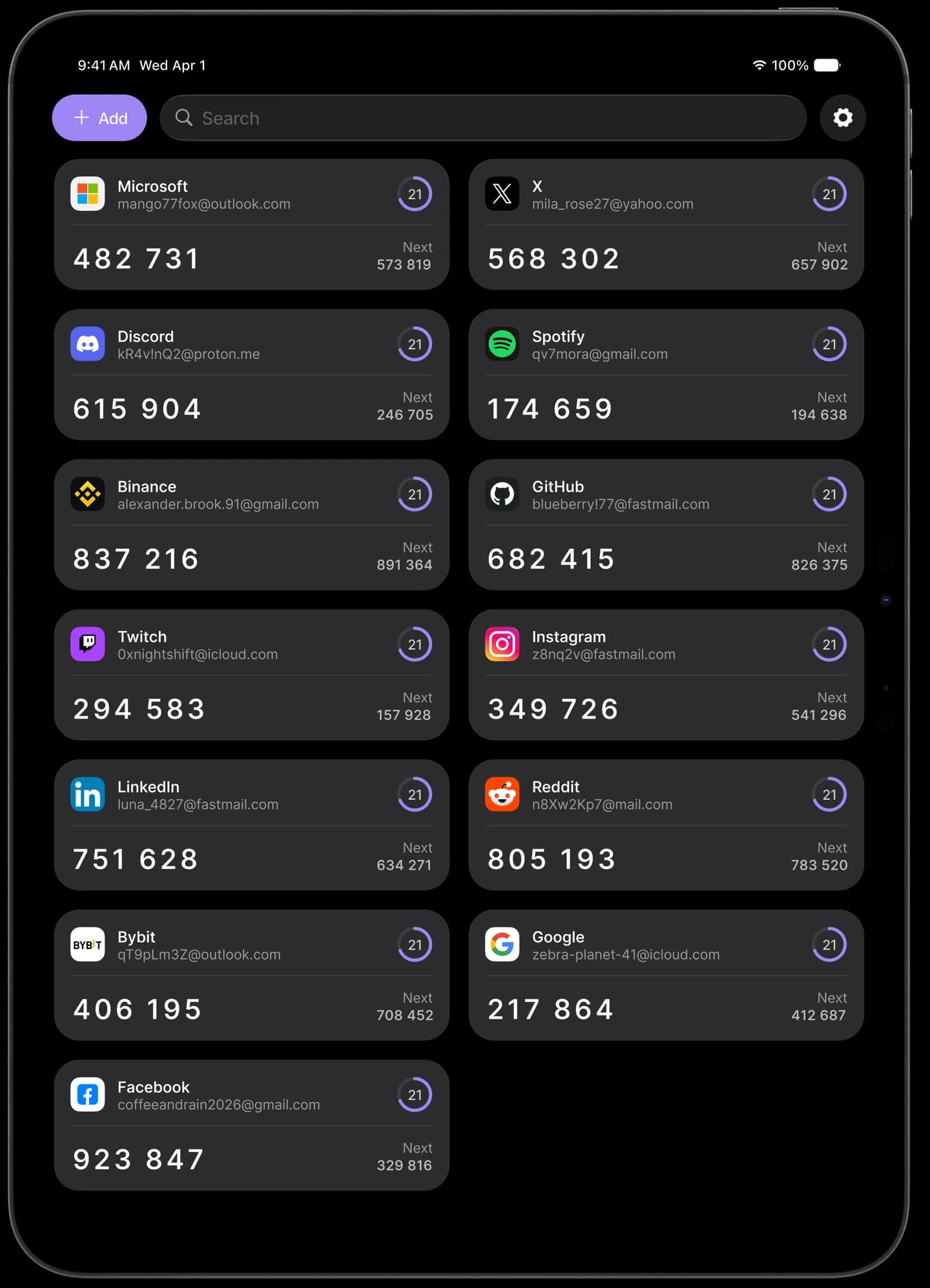
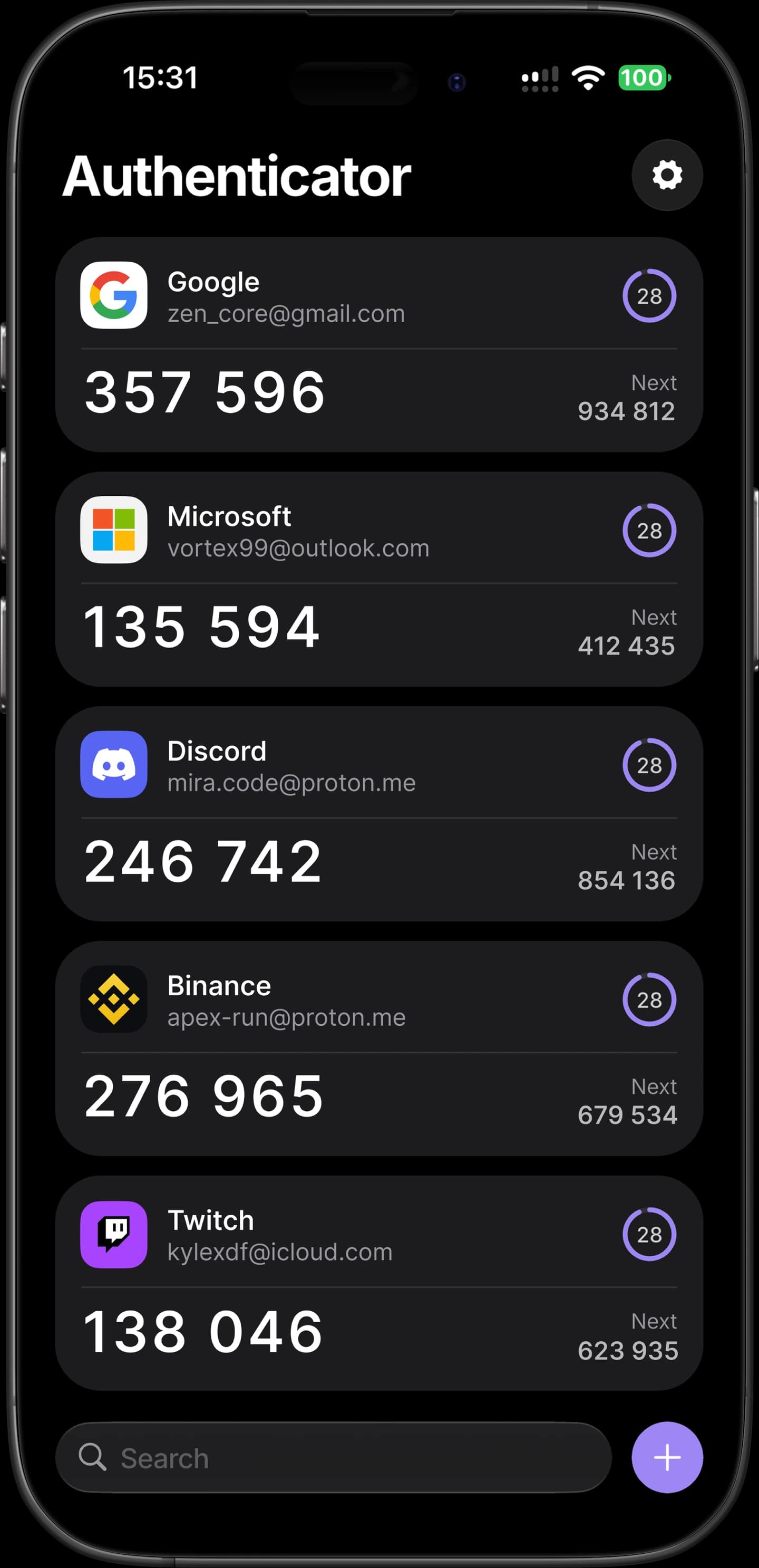
کدهای دومرحلهای، در کنترل شما.
کدها را بین دستگاهها همگام کنید، حسابها را انتقال دهید و حفاظت برنامه را مدیریت کنید.
همگامسازی بین دستگاهها
همگامسازی با حساب Kryon را فعال کنید تا یک خزانه را روی چند دستگاه داشته باشید. دادهها رمزگذاریشده منتقل میشوند.
نسخهٔ پشتیبان اضافی
یک نسخهٔ اضافی از کدها را در فایلی با رمز عبور ذخیره کنید. میتوانید آن را بدون حساب Kryon هم بازیابی کنید.
وارد کردن آسان
کدها را از Google Authenticator، 2FAS، Aegis و برنامههای دیگر با کد QR یا فایل خروجی پشتیبانیشده منتقل کنید.
قفل بیومتریک
قفل برنامه با Face ID، Touch ID یا اثر انگشت را روی دستگاههای پشتیبانیشده فعال کنید.
کدهای استاندارد TOTP
با سرویسهایی که از کدهای یکبارمصرف TOTP پشتیبانی میکنند کار میکند. حساب را با کد QR یا کلید محرمانه اضافه کنید.
خروجی گرفتن از کدها
کدها را در یک فایل صادر کنید. برای محافظت از پشتیبان و انتقال به دستگاه دیگر، گذرواژه تعیین کنید.
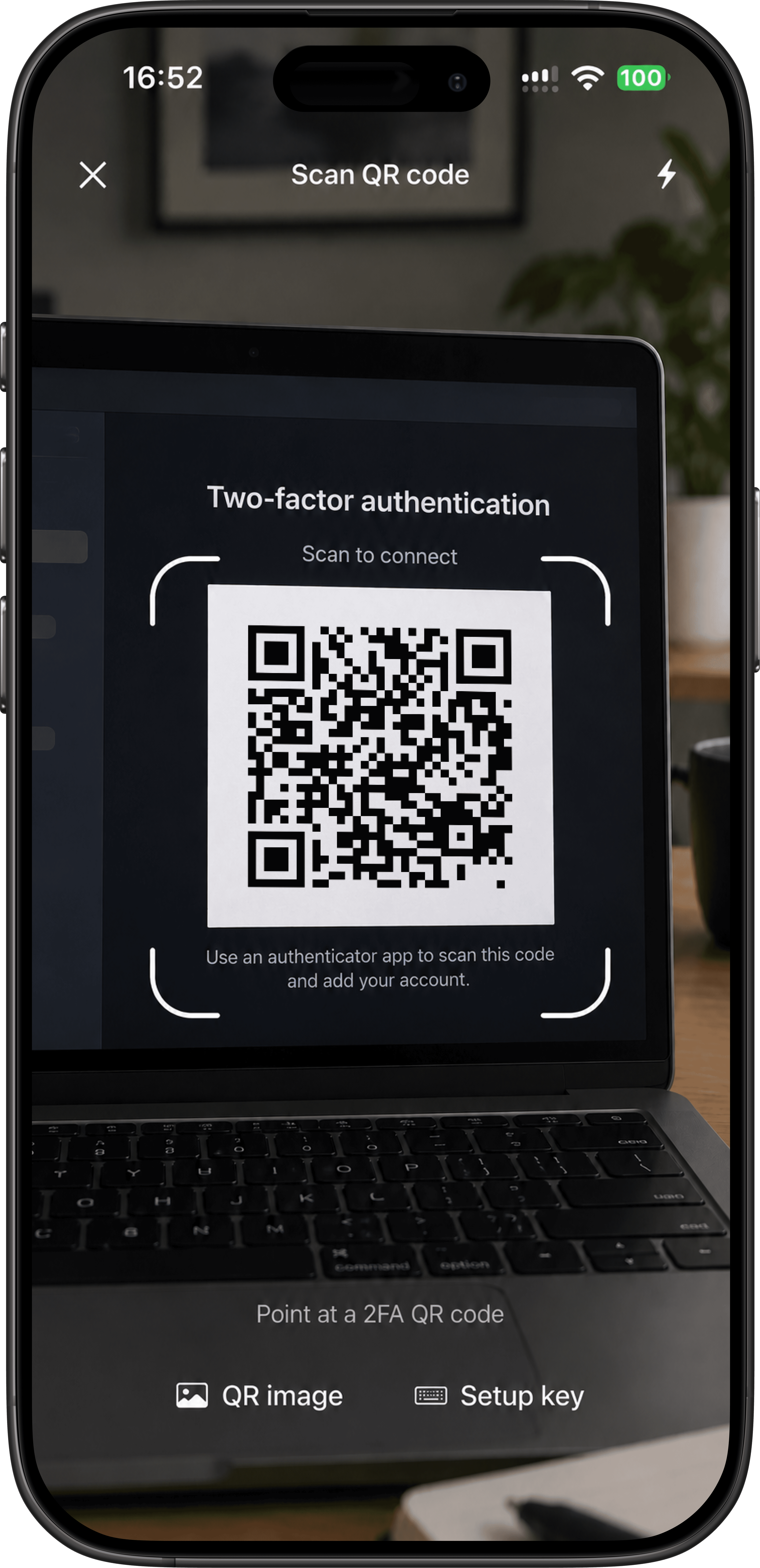
با یک کد QR شروع کنید.
کد QR را اسکن کنید، هنگام ورود از کد استفاده کنید و همگامسازی را فعال کنید.
کد QR را اسکن کنید
احراز هویت دومرحلهای را در تنظیمات سرویس فعال کنید و کد QR آن را اسکن کنید. حساب در Kryon نمایش داده میشود.
هنگام ورود کد را کپی کنید
برای کپی کد فعلی روی حساب بزنید. هنگام ورود، آن را در وبسایت یا برنامه جایگذاری کنید.
همگامسازی را فعال کنید
حساب Kryon را متصل کنید تا در همهٔ دستگاهها از همان کدها استفاده کنید.
گوشی گم شود،حسابها بمانند.
همگامسازی را از طریق حساب Kryon فعال کنید. در دستگاه جدید وارد همان حساب شوید و قفل خزانه را باز کنید تا دوباره به کدها دسترسی داشته باشید.
یک خزانه در دستگاههای شما
دادهها پیش از ارسال، روی دستگاه رمزگذاری میشوند
فایل پشتیبان یک گزینهٔ اضافی است
۱۲ حساب بازیابی شد
از برنامهٔ دیگری استفاده میکنید؟ کدهایتان را بیاورید.
کدها را با کد QR یا فایل خروجی پشتیبانیشده وارد کنید. هنگام انتقال میتوانید همچنان از برنامهٔ فعلی خود استفاده کنید.
- Google Authenticator
- 2FAS
- Ente Auth
- Aegis
- Bitwarden
- LastPass Authenticator
- سایر برنامهها

حتی ما هم نمیتوانیم کدهای شما را بخوانیم.
کدهای شما هنگام ذخیرهسازی و همگامسازی چگونه محافظت میشوند.
رمزگذاری روی دستگاه شما
کلیدهای محرمانهٔ حسابها روی دستگاه رمزگذاریشده ذخیره میشوند. سرور هنگام همگامسازی فقط دادهٔ رمزگذاریشده دریافت میکند.
دسترسی به خزانه
در دستگاه جدید وارد حساب Kryon شوید و با رمز عبور اصلی یا کلید بازیابی، قفل خزانه را باز کنید.
محاسبهٔ کدها روی دستگاه
کدها روی دستگاه از کلید محرمانه و زمان محاسبه میشوند. تولید کد بدون اینترنت کار میکند.
قفل برنامه
قفل برنامه را فعال کنید تا هنگام خروج از برنامه محافظت شود.
هر دستگاهی که با آن وارد میشوید.
برنامهها برای گوشی و رایانه. افزونههای مرورگر بعداً عرضه میشوند.
iOS
بهزودی
Android
بهزودی
macOS
بهزودی
Windows
بهزودی
Chrome
بهزودی
Firefox
بهزودی
پرسشها
آنچه پیش از انتقال کدهای دومرحلهای میپرسند.
اگر همگامسازی فعال بوده، در دستگاه جدید وارد حساب Kryon شوید و با رمز عبور اصلی یا کلید بازیابی، قفل خزانه را باز کنید. فایل پشتیبان ذخیرهشده هم راه دیگری برای بازیابی کدهاست؛ اگر فایل رمزگذاری شده باشد، به رمز عبور آن نیاز دارید. اگر به خزانه دسترسی ندارید و نسخهٔ پشتیبانی هم ندارید، از روشهای بازیابی حساب در خود سرویسها استفاده کنید.
تا اولین حساب فقط یک کد QR مانده.
رایگان. برای همگامسازی بین دستگاهها، حساب Kryon را متصل کنید. بدون حساب هم میتوانید استفاده از کدها را شروع کنید.