I tuoi codici a due fattori. Sempre sotto il tuo controllo.
Codici di accesso anche offline. Collega il tuo account Kryon per la sincronizzazione cifrata tra dispositivi.
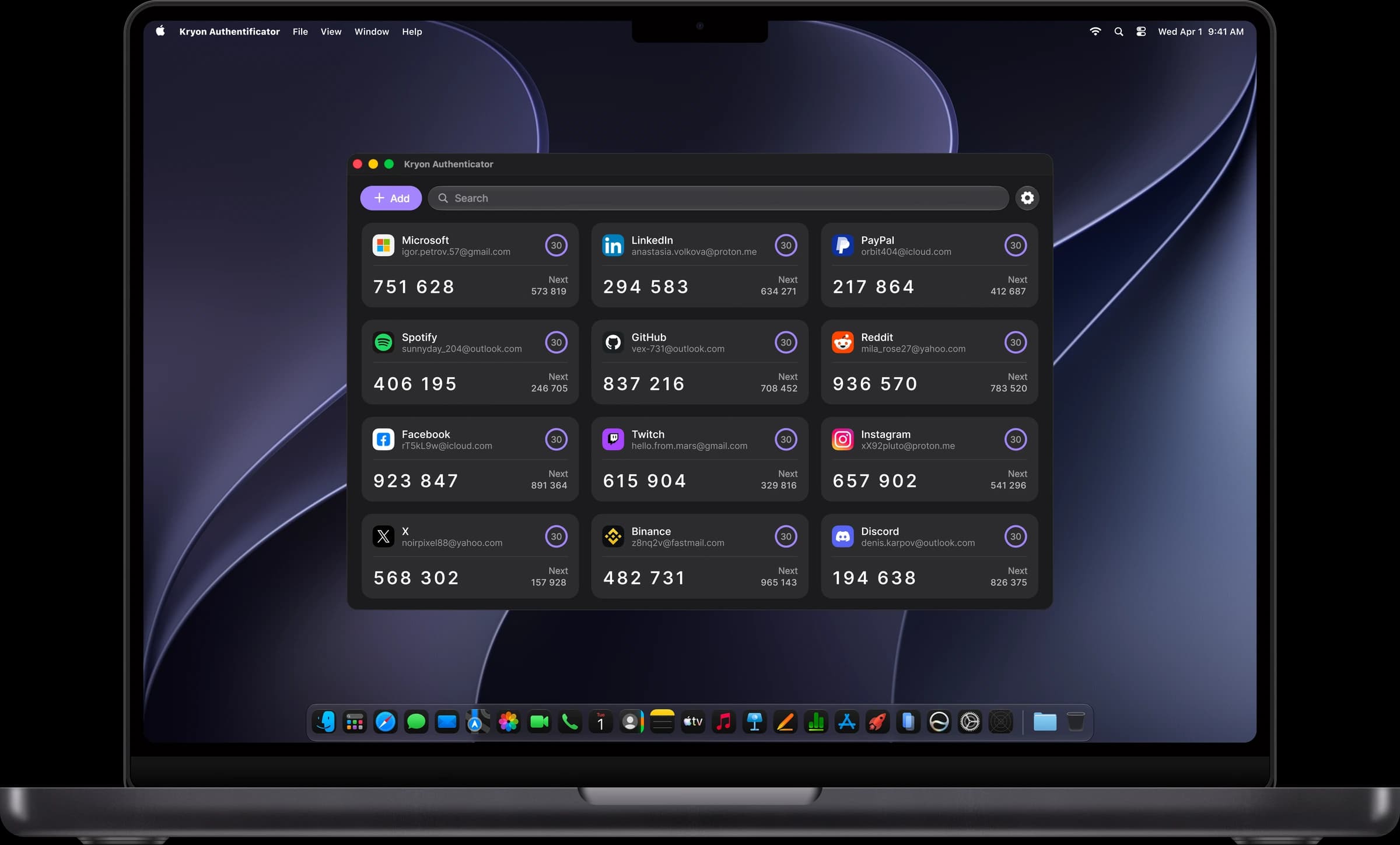
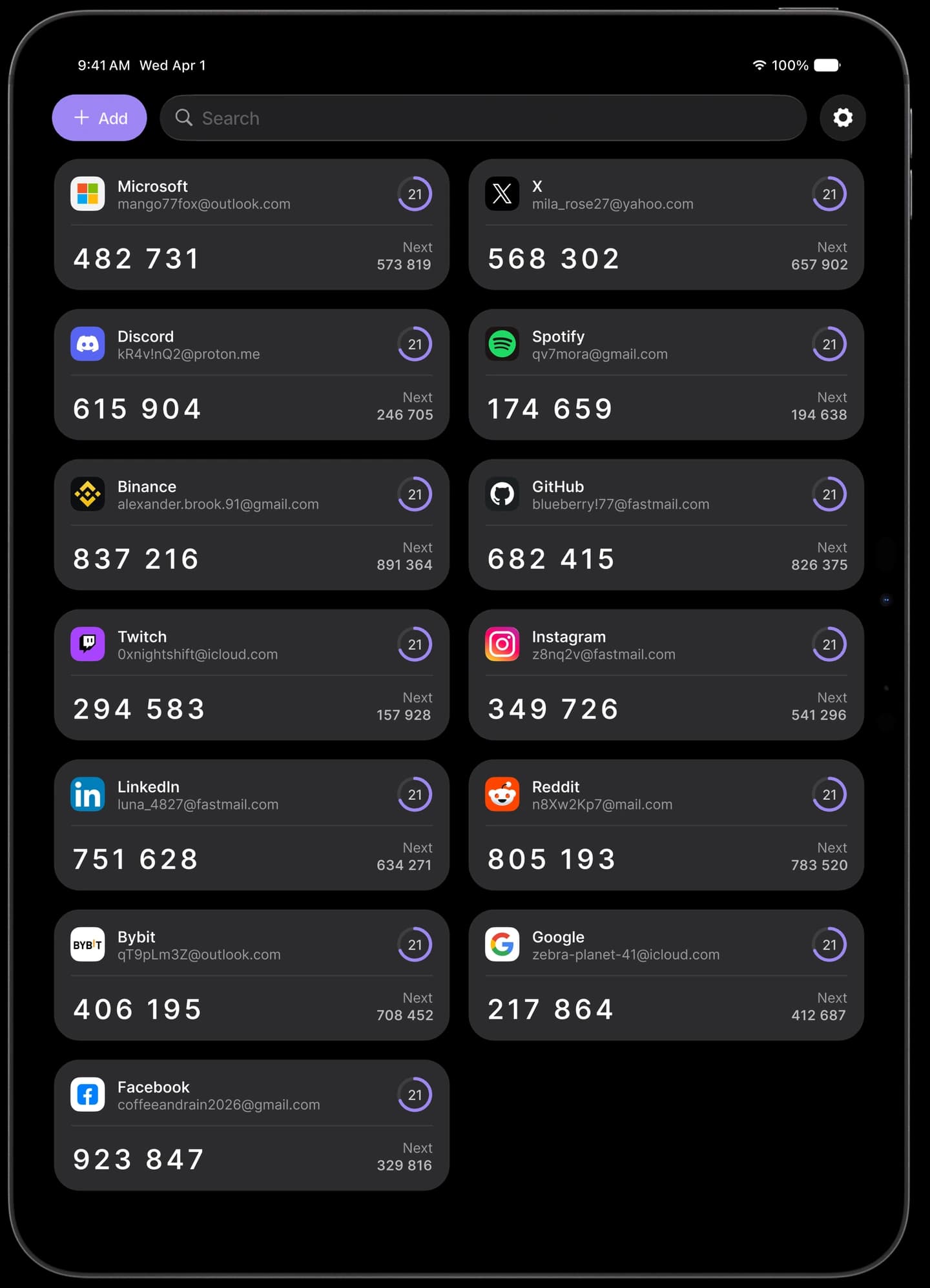
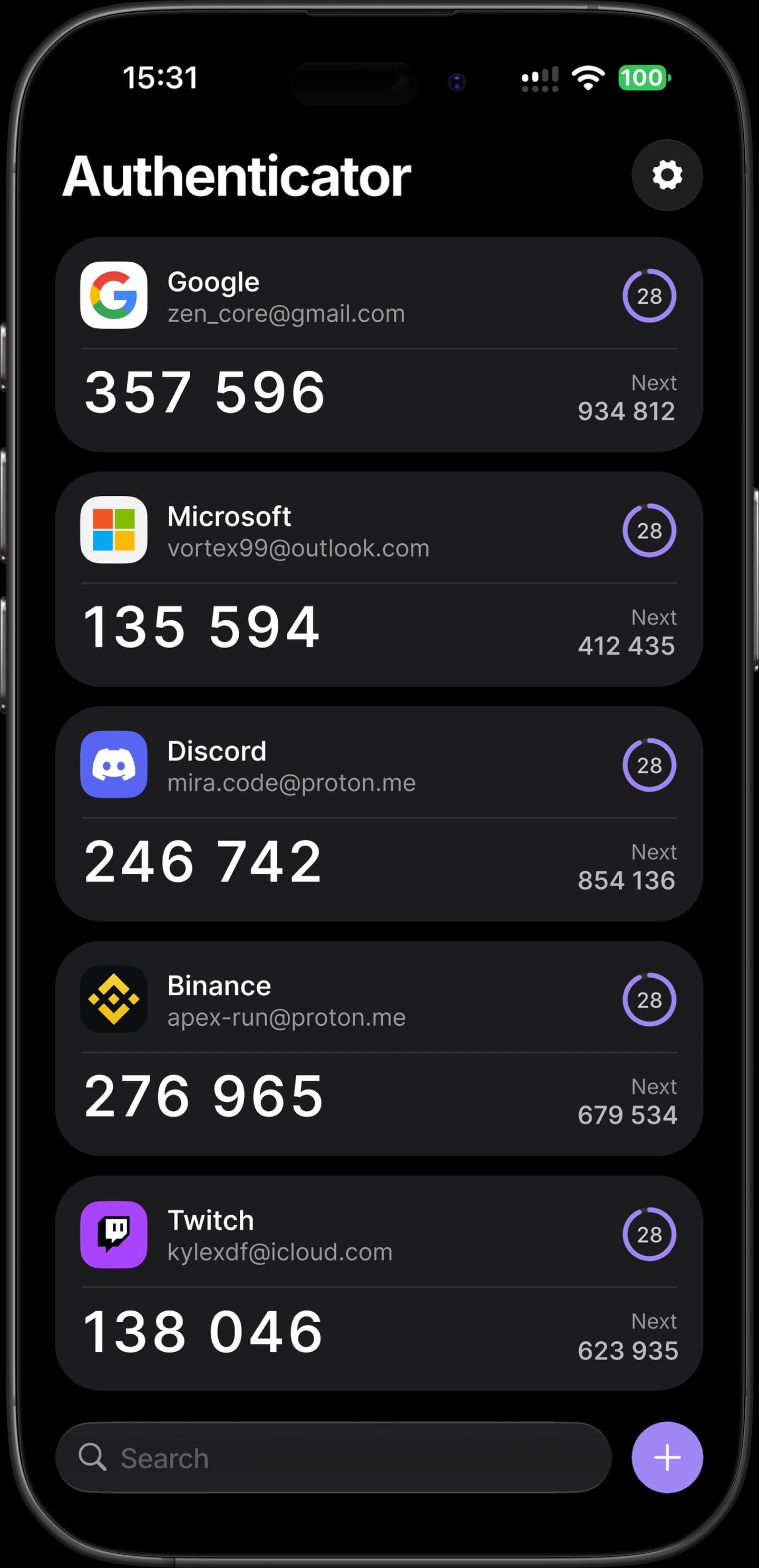
I tuoi codici 2FA, sotto il tuo controllo.
Sincronizza i codici, trasferisci gli account e gestisci la sicurezza dell’app.
Sincronizzazione tra dispositivi
Attiva la sincronizzazione con un account Kryon per usare la stessa cassaforte su più dispositivi. I dati vengono trasferiti in forma cifrata.
Backup opzionale
Salva una copia aggiuntiva dei tuoi codici in un file protetto da password. Puoi ripristinarlo senza un account Kryon.
Importazione semplice
Trasferisci i codici da Google Authenticator, 2FAS, Aegis e altre app tramite un codice QR o un file esportato compatibile.
Blocco biometrico
Attiva il blocco dell’app con Face ID, Touch ID o impronta digitale sui dispositivi compatibili.
Codici TOTP standard
Compatibile con i servizi che supportano i codici monouso TOTP. Aggiungi gli account con un codice QR o una chiave segreta.
Esporta i tuoi codici
Esporta i codici in un file. Proteggi il backup con una password e trasferiscilo su un altro dispositivo.
Inizia con un codice QR.
Scansiona un QR, usa il codice per accedere e attiva la sincronizzazione.
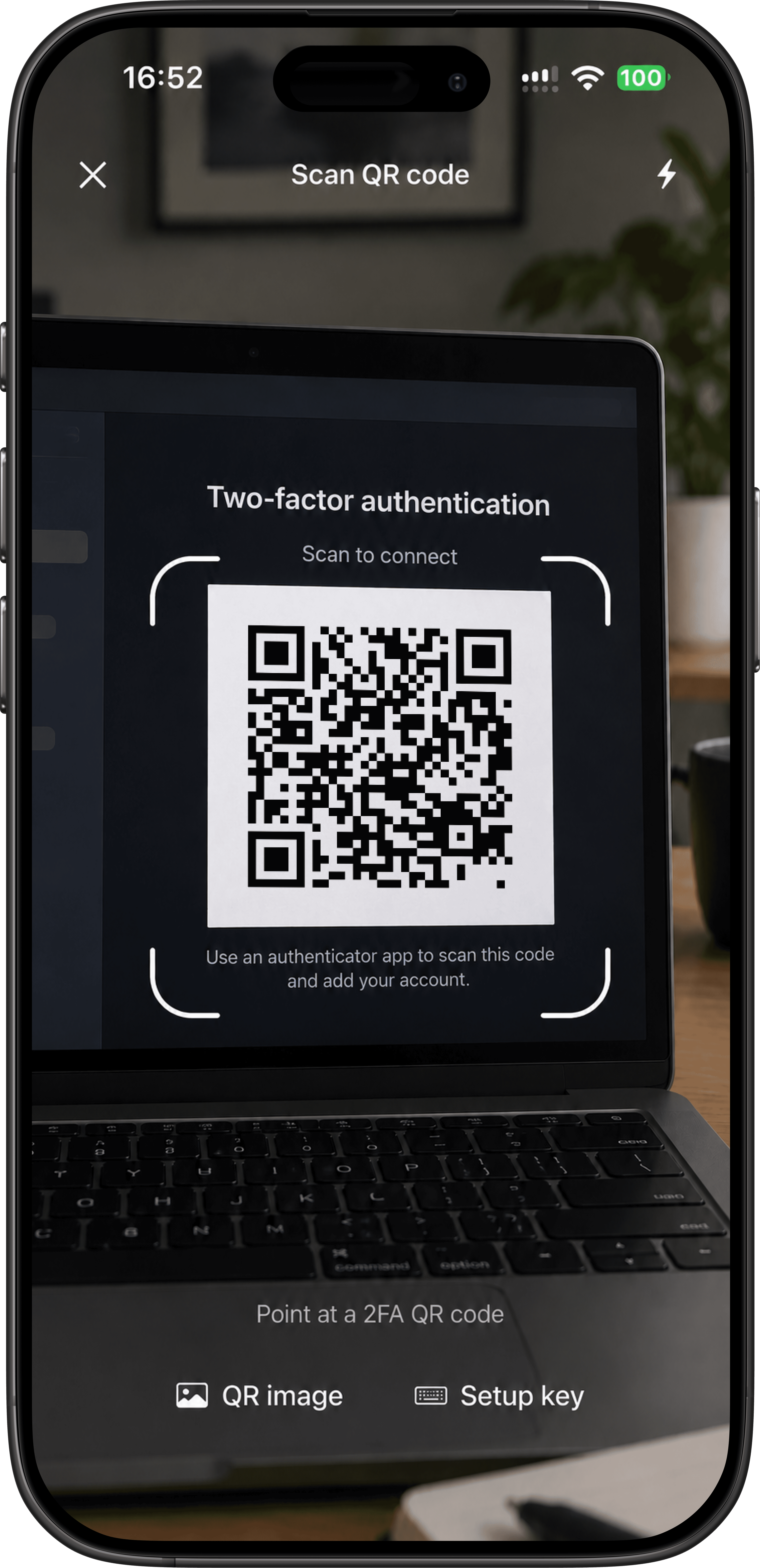
Scansiona il codice QR
Attiva l’autenticazione a due fattori nelle impostazioni del servizio e scansiona il suo QR. L’account comparirà in Kryon.
Copia il codice per accedere
Tocca un account per copiare il codice corrente. Incollalo nel sito o nell’app quando accedi.
Attiva la sincronizzazione
Connetti il tuo account Kryon per utilizzare gli stessi codici su tutti i tuoi dispositivi.
Perdi il telefono.Mantieni l’accesso.
Attiva la sincronizzazione con il tuo account Kryon. Sul nuovo dispositivo accedi allo stesso account e sblocca la cassaforte per ritrovare i tuoi codici.
Una cassaforte su più dispositivi
I dati vengono cifrati sul dispositivo prima del caricamento
Puoi anche salvare un file di backup
12 account ripristinati
Usi un’altra app? Porta con te i codici.
Importa i codici con un QR o un file esportato compatibile. Durante il passaggio puoi continuare a usare l’altra app.
- Google Authenticator
- 2FAS
- Ente Auth
- Aegis
- Bitwarden
- LastPass Authenticator
- Altre app




Nemmeno noi possiamo leggere i tuoi codici.
Come sono protetti i codici in archivio e durante la sincronizzazione.
Crittografia sul dispositivo
Le chiavi degli account sono salvate in forma cifrata sul dispositivo. Durante la sincronizzazione il server riceve solo dati cifrati.
Sblocca la cassaforte
Sul nuovo dispositivo accedi al tuo account Kryon e sblocca la cassaforte con la password principale o la chiave di recupero.
Codici generati sul dispositivo
Il dispositivo genera i codici dalla chiave segreta e dall’ora. Funziona anche senza Internet.
Blocco dell’app
Attiva il blocco dell’app per proteggerla quando passa in secondo piano.
Su ogni dispositivo con cui accedi.
App per telefoni e computer. Le estensioni per browser arriveranno più avanti.
iOS
In arrivo
Android
In arrivo
macOS
In arrivo
Windows
In arrivo
Chrome
In arrivo
Firefox
In arrivo
Domande
Le domande di chi sta per trasferire i propri codici a due fattori.
Se avevi attivato la sincronizzazione, accedi al tuo account Kryon sul nuovo dispositivo e sblocca la cassaforte con la password principale o la chiave di recupero. Puoi anche recuperare i codici da un file di backup. Se è cifrato, serve la sua password. Se non puoi aprire la cassaforte e non hai un backup, usa la procedura di recupero di ciascun servizio.
Basta un QR per aggiungere il primo account.
L’app è gratuita. Collega il tuo account Kryon per sincronizzare più dispositivi. Puoi usare i codici anche senza un account.