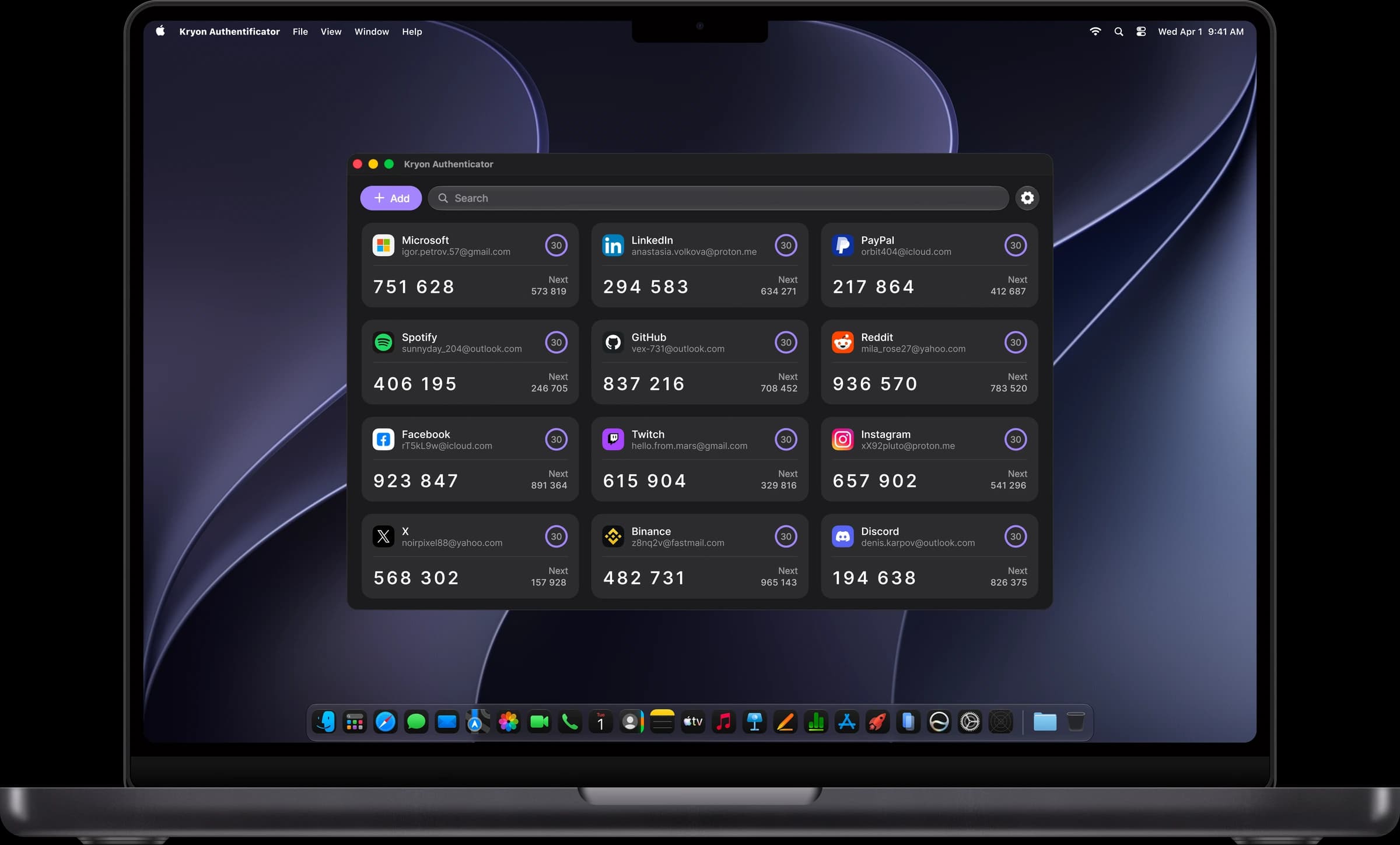
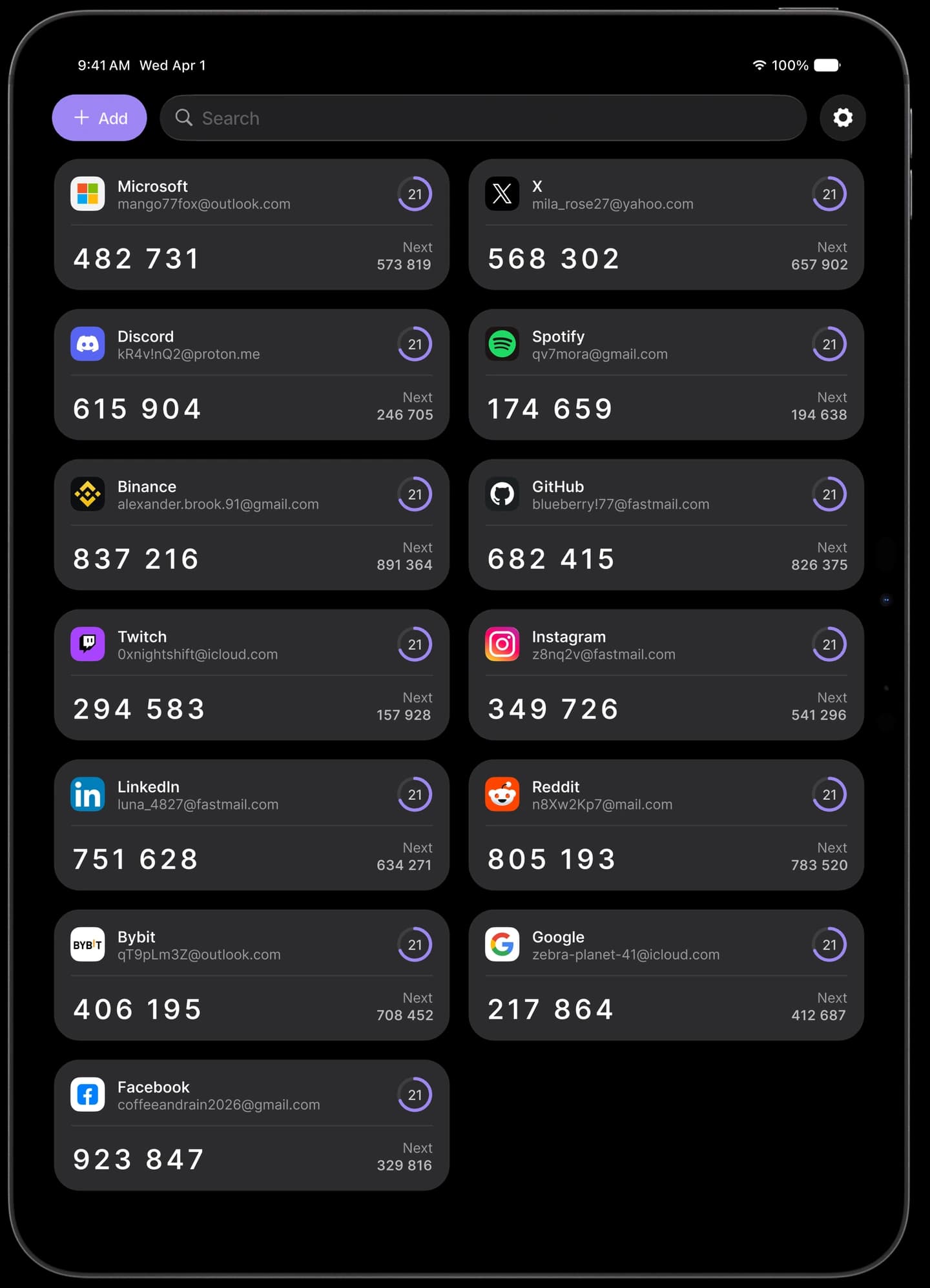
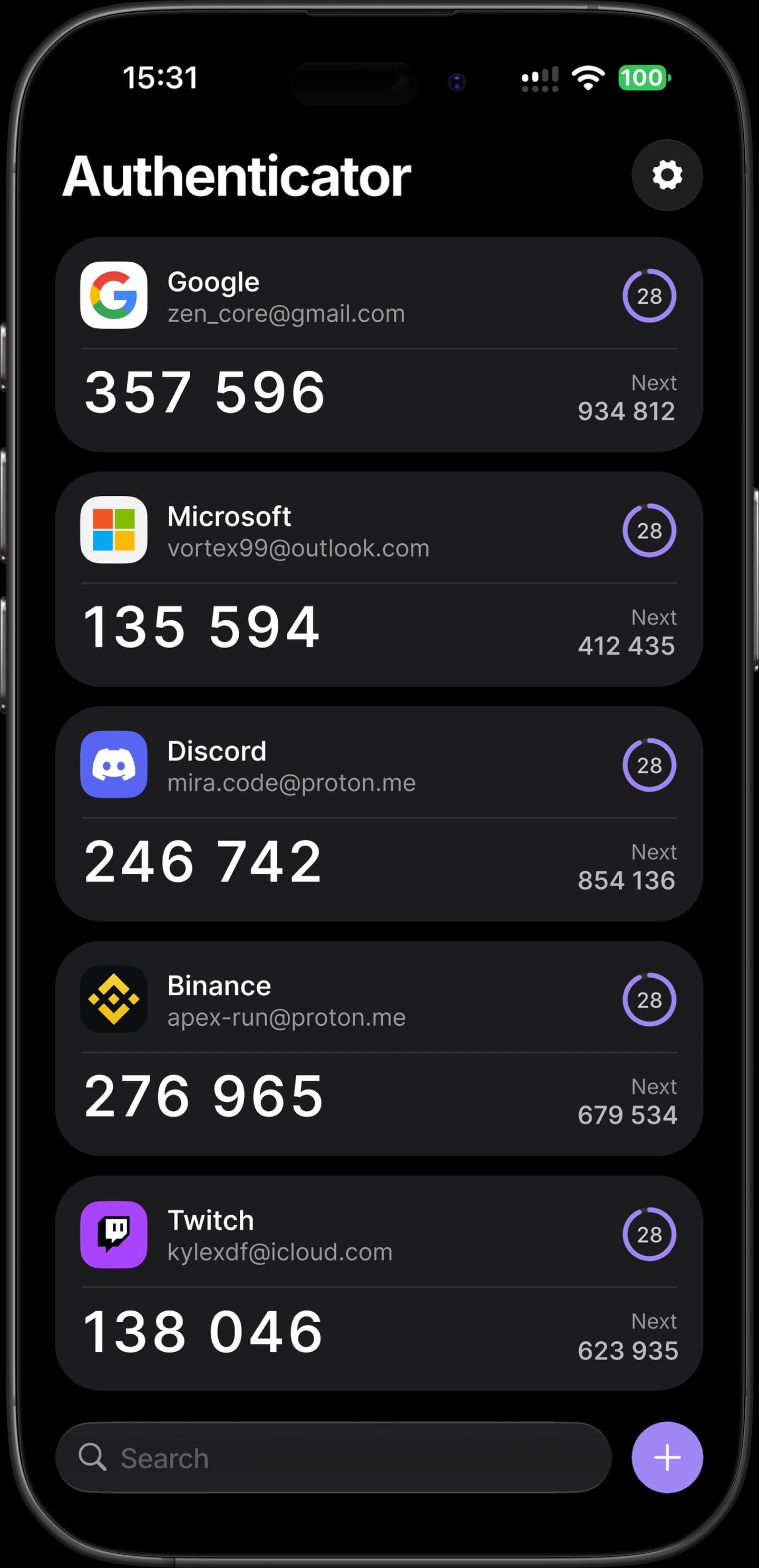
2段階認証コードを自分で管理。
デバイス間の同期、アカウントの移行、アプリの安全設定ができます。
デバイス間の同期
Kryonアカウントで同期を有効にすると、複数のデバイスで1つの保管庫を利用できます。転送するデータは暗号化されます。
任意のバックアップ
パスワードで保護したファイルにコードのコピーを保存できます。復元にKryonアカウントは不要です。
簡単インポート
QRコードや対応ファイルでGoogle Authenticator、2FAS、Aegisなどからコードを移行できます。
生体認証ロック
対応デバイスでFace ID、Touch ID、指紋認証によるアプリのロックを設定できます。
標準のTOTPコード
TOTPワンタイムコードに対応するサービスで使えます。QRコードか秘密鍵でアカウントを追加してください。
コードをエクスポート
コードをファイルに書き出せます。パスワードでバックアップを保護して、別のデバイスに移せます。
QRコードから始めましょう。
QRコードを読み取り、ログインに使って、必要に応じて同期します。
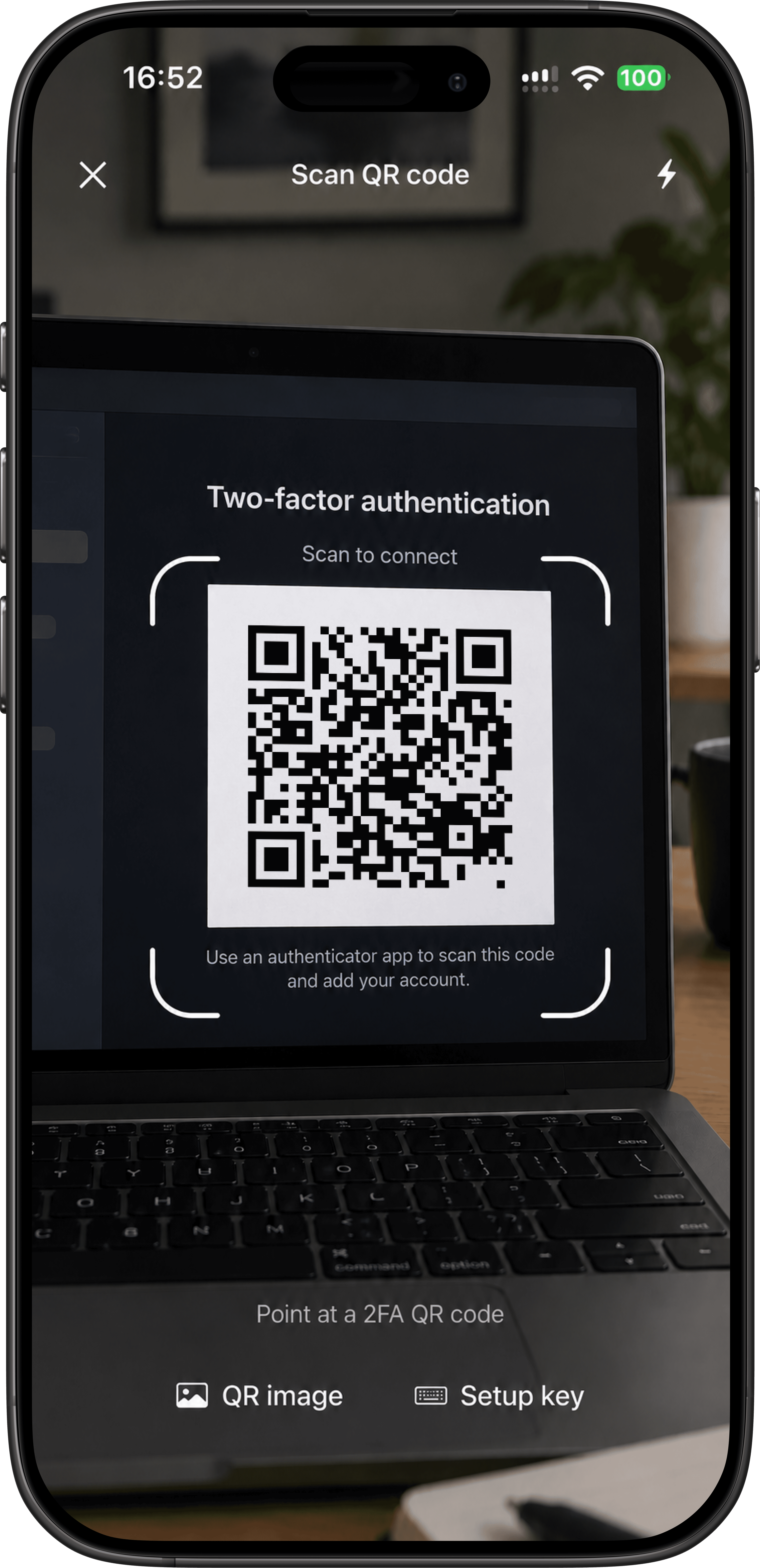
QRコードを読み取る
サービスの設定で2段階認証を有効にし、QRコードを読み取ります。Kryonにアカウントが追加されます。
ログイン時にコードをコピー
アカウントをタップして現在のコードをコピー。ログインするときにサイトやアプリに貼り付けます。
同期を有効にする
Kryonアカウントを連携すると、複数のデバイスで同じコードを使えます。
スマホをなくしても、ログインはそのまま。
Kryonアカウントで同期を有効にします。新しいデバイスで同じアカウントにログインし、保管庫を開くとコードを復元できます。
全デバイスで1つの保管庫
送信前にデバイス上で暗号化
ファイルでのバックアップにも対応
12件のアカウントを復元
ほかのアプリをお使いですか? コードを引き継げます。
QRコードか対応エクスポートファイルでインポートできます。移行中も今のアプリを使い続けられます。
- Google Authenticator
- 2FAS
- Ente Auth
- Aegis
- Bitwarden
- LastPass Authenticator
- その他





Kryonにもコードは読めません。
保存時と同期時にコードを保護する仕組み。
デバイス上で暗号化
アカウントの秘密鍵はデバイス上で暗号化して保存されます。同期時にサーバーが受け取るのは暗号化データだけです。
保管庫を開く
新しいデバイスでKryonアカウントにログインし、マスターパスワードかリカバリーキーで保管庫を開きます。
端末上でコードを生成
秘密鍵と時刻からデバイス上でコードを生成します。インターネットは必要ありません。
アプリロック
アプリロックを有効にすると、アプリを閉じたり切り替えたりしたときに保護できます。
ログインする、すべてのデバイスで。
スマートフォンとPC向けのアプリに対応。ブラウザー拡張機能も今後提供予定です。
iOS
近日公開
Android
近日公開
macOS
近日公開
Windows
近日公開
Chrome
近日公開
Firefox
近日公開
よくある質問
2段階認証コードを移行する前に知っておきたいこと。
同期していた場合、新しいデバイスでKryonアカウントにログインし、マスターパスワードかリカバリーキーで保管庫を開いてください。保存したファイルからも復元できます。暗号化ファイルにはパスワードが必要です。保管庫もバックアップも使えない場合は各サービスのアカウント復旧手順をご利用ください。