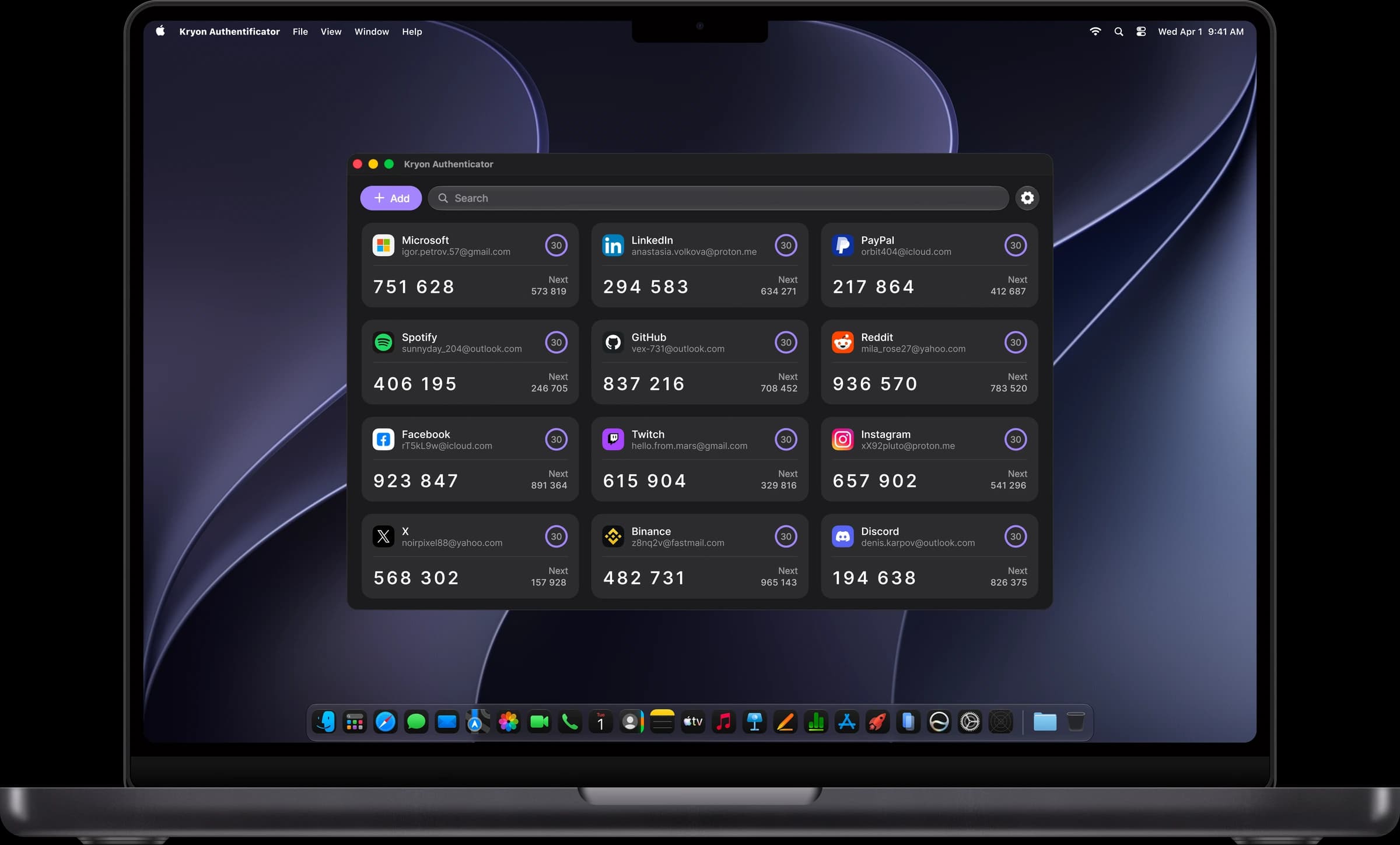
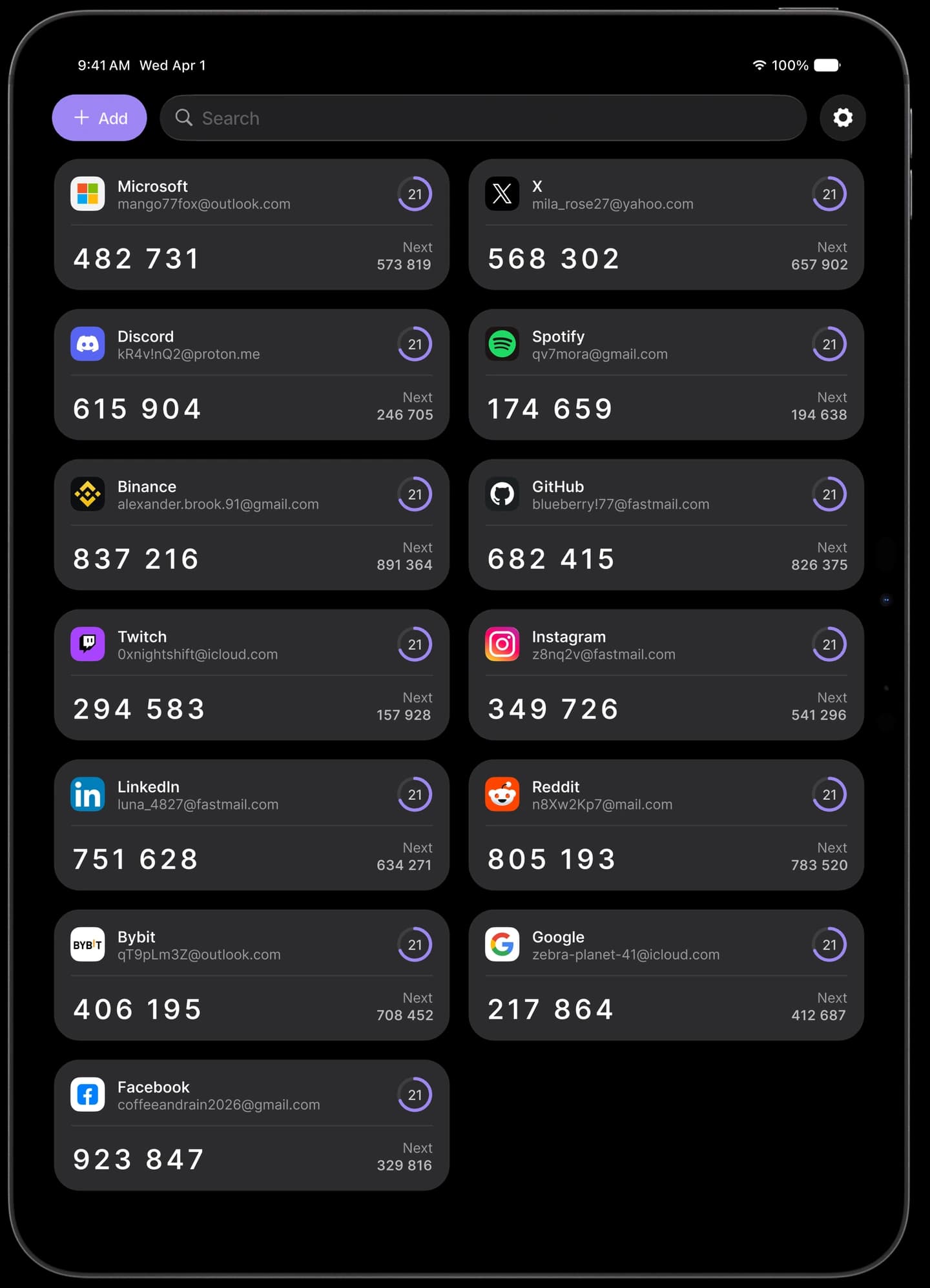
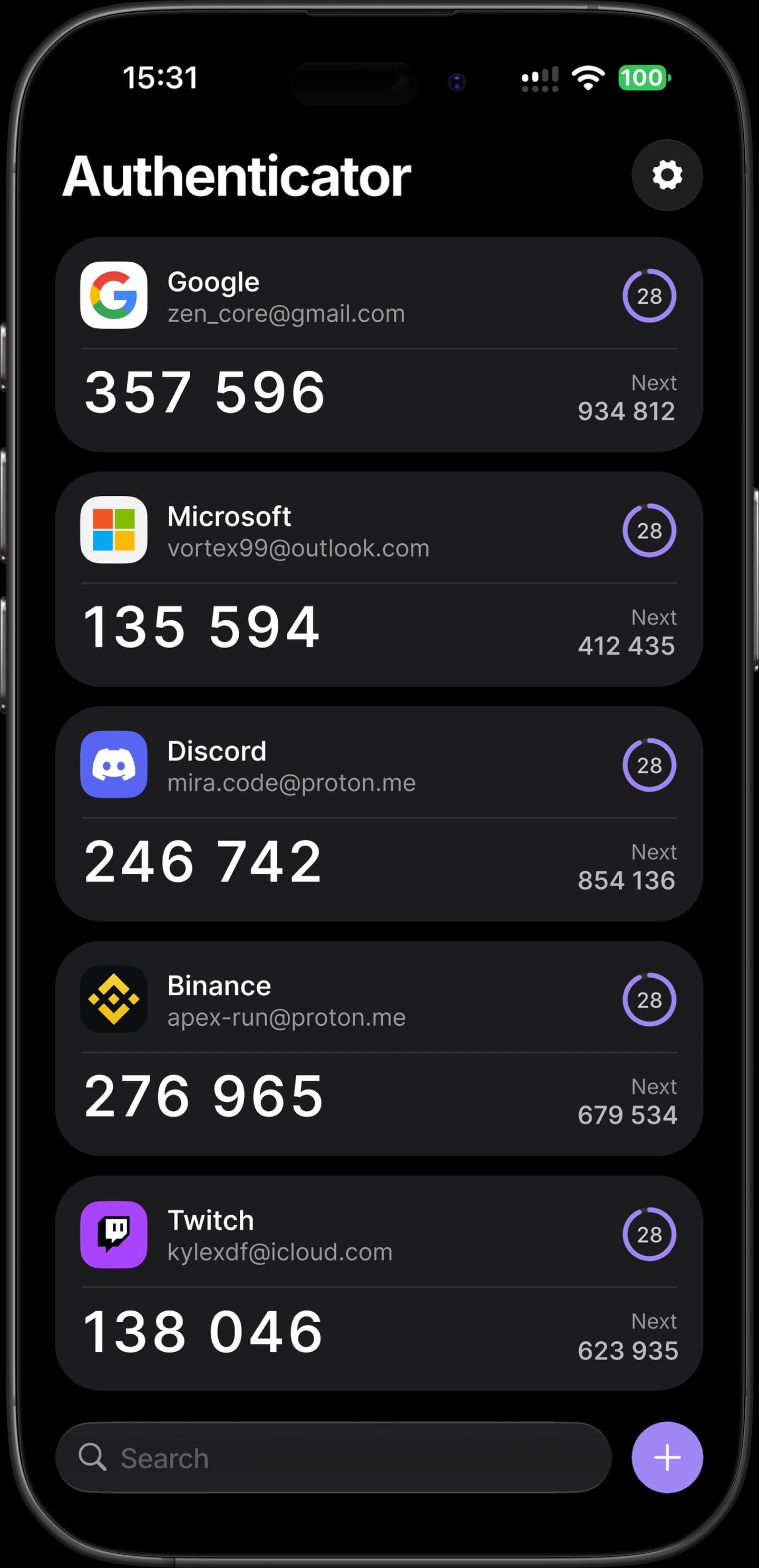
내 손으로 관리하는 2단계 인증 코드
여러 기기에서 코드를 동기화하고 계정을 옮기고 앱을 보호하세요.
기기 간 동기화
Kryon 계정으로 동기화를 켜면 여러 기기에서 하나의 보관함을 사용할 수 있습니다. 데이터는 암호화되어 전송됩니다.
선택 가능한 백업
비밀번호로 보호된 파일에 코드 사본을 저장하세요. Kryon 계정 없이도 복원할 수 있습니다.
간편하게 가져오기
QR 코드나 지원되는 내보내기 파일로 Google Authenticator, 2FAS, Aegis 등에서 코드를 옮기세요.
생체 인증 잠금
지원 기기에서 Face ID, Touch ID 또는 지문으로 앱을 잠그세요.
표준 TOTP 코드
TOTP 일회용 코드를 지원하는 서비스에서 사용할 수 있습니다. QR 코드 또는 비밀 키로 계정을 추가하세요.
코드 내보내기
코드를 파일로 내보내세요. 비밀번호로 백업을 보호하고 다른 기기로 옮길 수 있습니다.
QR 코드로 시작하세요
QR 코드를 스캔하고 로그인에 코드를 사용하세요. 필요하면 동기화를 켜세요.
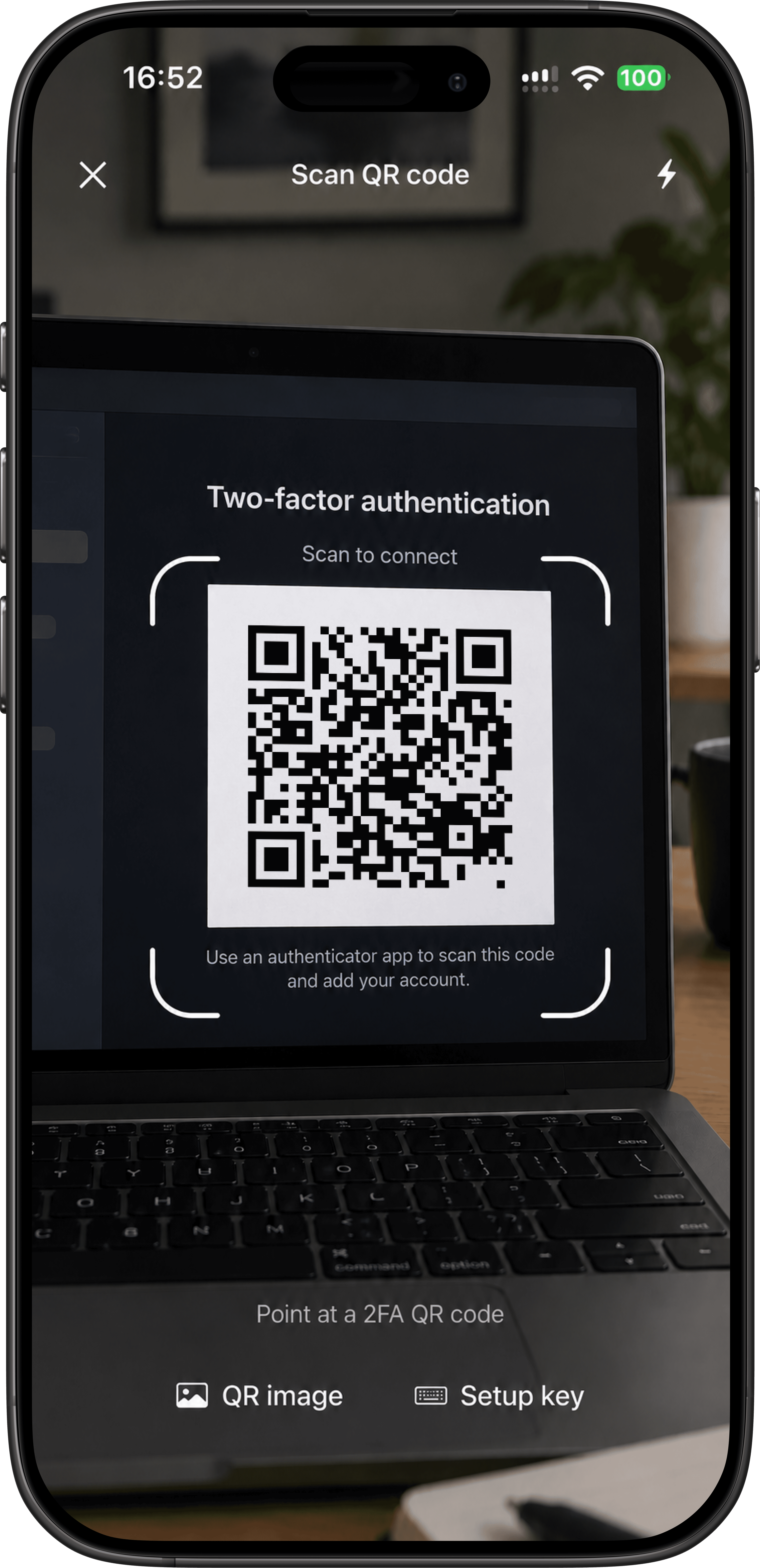
QR 코드 스캔
서비스 설정에서 2단계 인증을 켜고 QR 코드를 스캔하세요. 계정이 Kryon에 표시됩니다.
로그인할 때 코드 복사
계정을 탭해 현재 코드를 복사하세요. 로그인할 때 웹사이트나 앱에 붙여넣으세요.
동기화 켜기
Kryon 계정을 연결해 여러 기기에서 같은 코드를 이용하세요.
휴대전화를 잃어도계정에 로그인할 수 있어요.
Kryon 계정으로 동기화를 켜세요. 새 기기에서 같은 계정에 로그인하고 보관함을 열어 코드를 복원할 수 있습니다.
여러 기기에서 하나의 보관함
업로드 전에 기기에서 데이터 암호화
백업 파일도 사용 가능
계정 12개 복원됨
다른 앱을 쓰고 있나요? 코드를 가져오세요.
QR 코드나 지원 형식으로 내보낸 파일에서 코드를 가져오세요. 옮기는 동안 기존 앱을 계속 사용할 수 있습니다.
- Google Authenticator
- 2FAS
- Ente Auth
- Aegis
- Bitwarden
- LastPass Authenticator
- 기타



Kryon도 코드를 읽을 수 없습니다
코드를 보관하고 동기화할 때 보호하는 방법.
기기에서 암호화
계정의 비밀 키는 기기에 암호화되어 저장됩니다. 동기화할 때 서버는 암호화된 데이터만 받습니다.
보관함 잠금 해제
새 기기에서 Kryon 계정에 로그인하고 마스터 비밀번호 또는 복구 키로 보관함을 여세요.
기기에서 코드 계산
기기는 비밀 키와 현재 시간을 이용해 코드를 계산합니다. 인터넷에 연결되어 있지 않아도 코드를 생성할 수 있습니다.
앱 잠금
다른 화면으로 전환할 때 앱을 보호하려면 앱 잠금을 켜세요.
로그인에 사용하는 모든 기기에서
휴대전화와 컴퓨터용 앱을 이용하세요. 브라우저 확장 프로그램도 준비하고 있습니다.
iOS
출시 예정
Android
출시 예정
macOS
출시 예정
Windows
출시 예정
Chrome
출시 예정
Firefox
출시 예정
자주 묻는 질문
2단계 인증 코드를 옮기기 전에 확인하세요.
동기화를 켜 두었다면 새 기기에서 Kryon 계정에 로그인하고 마스터 비밀번호 또는 복구 키로 보관함을 여세요. 저장한 백업 파일로도 코드를 복원할 수 있습니다. 암호화된 파일에는 비밀번호가 필요합니다. 보관함에 접근할 수 없고 백업도 없다면 각 서비스의 계정 복구 기능을 이용하세요.