Twoje kody 2FA pozostają Twoje.
Kody logowania działają też offline. Połącz konto Kryon, aby synchronizować je w zaszyfrowanej postaci między urządzeniami.
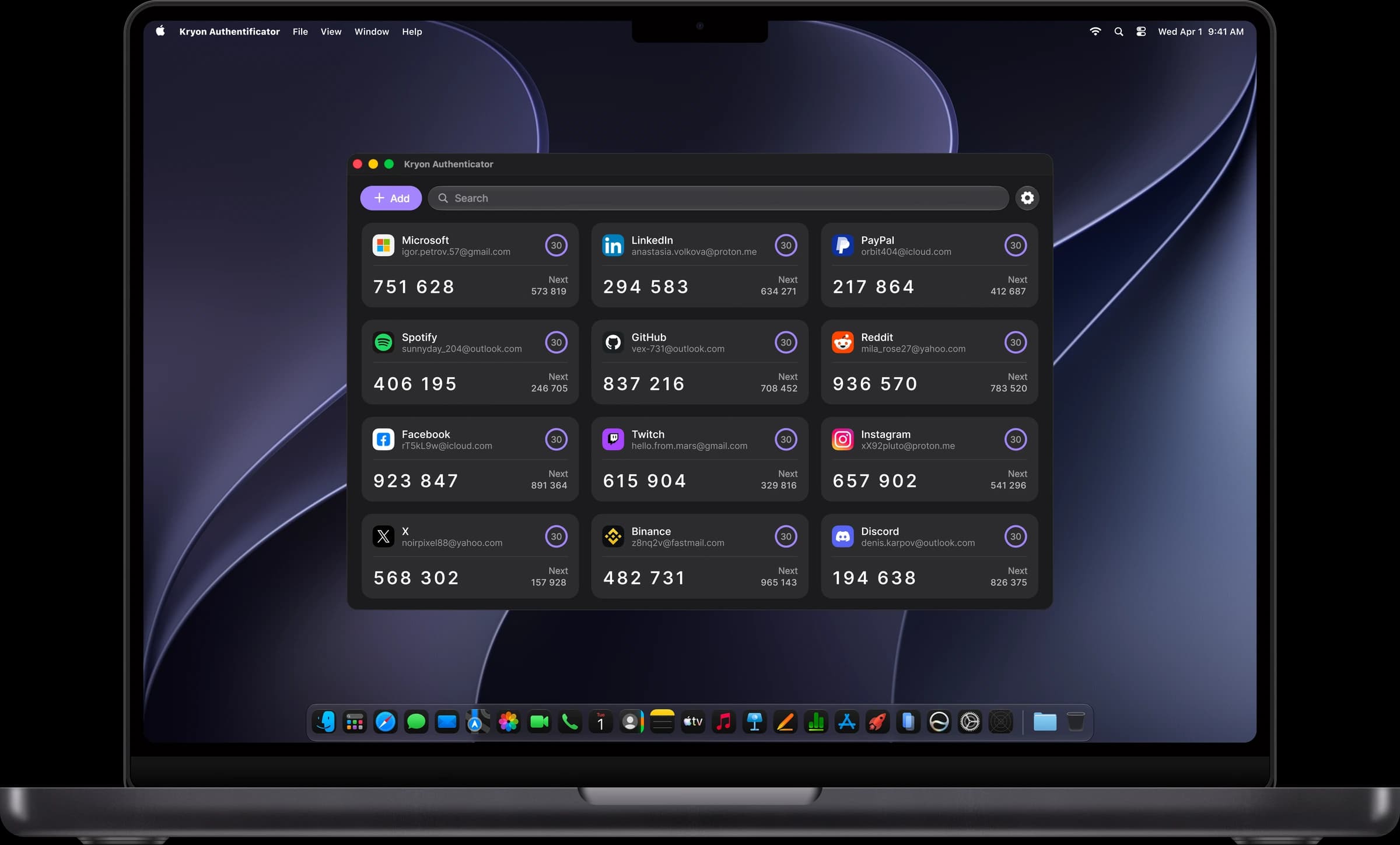
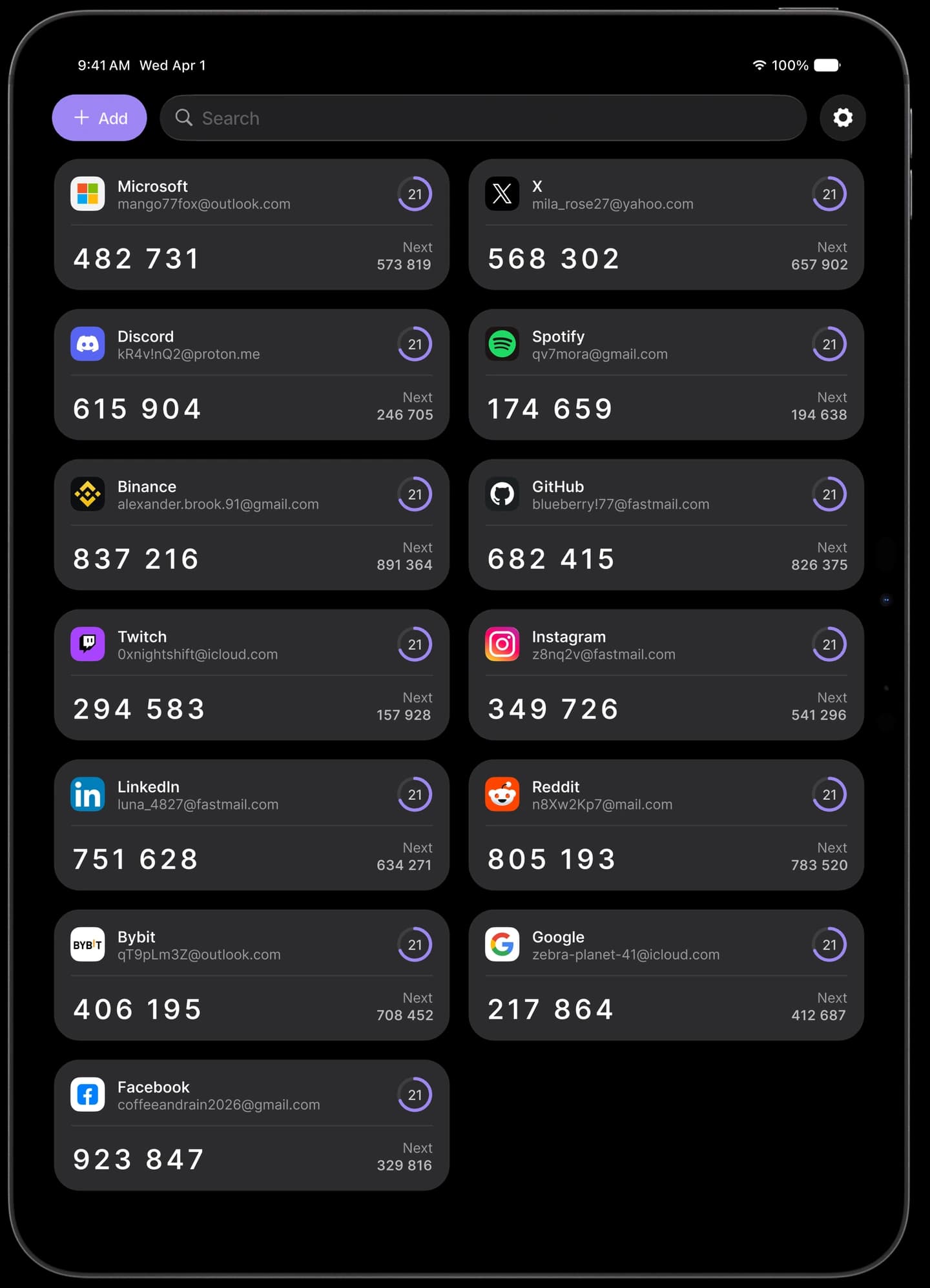
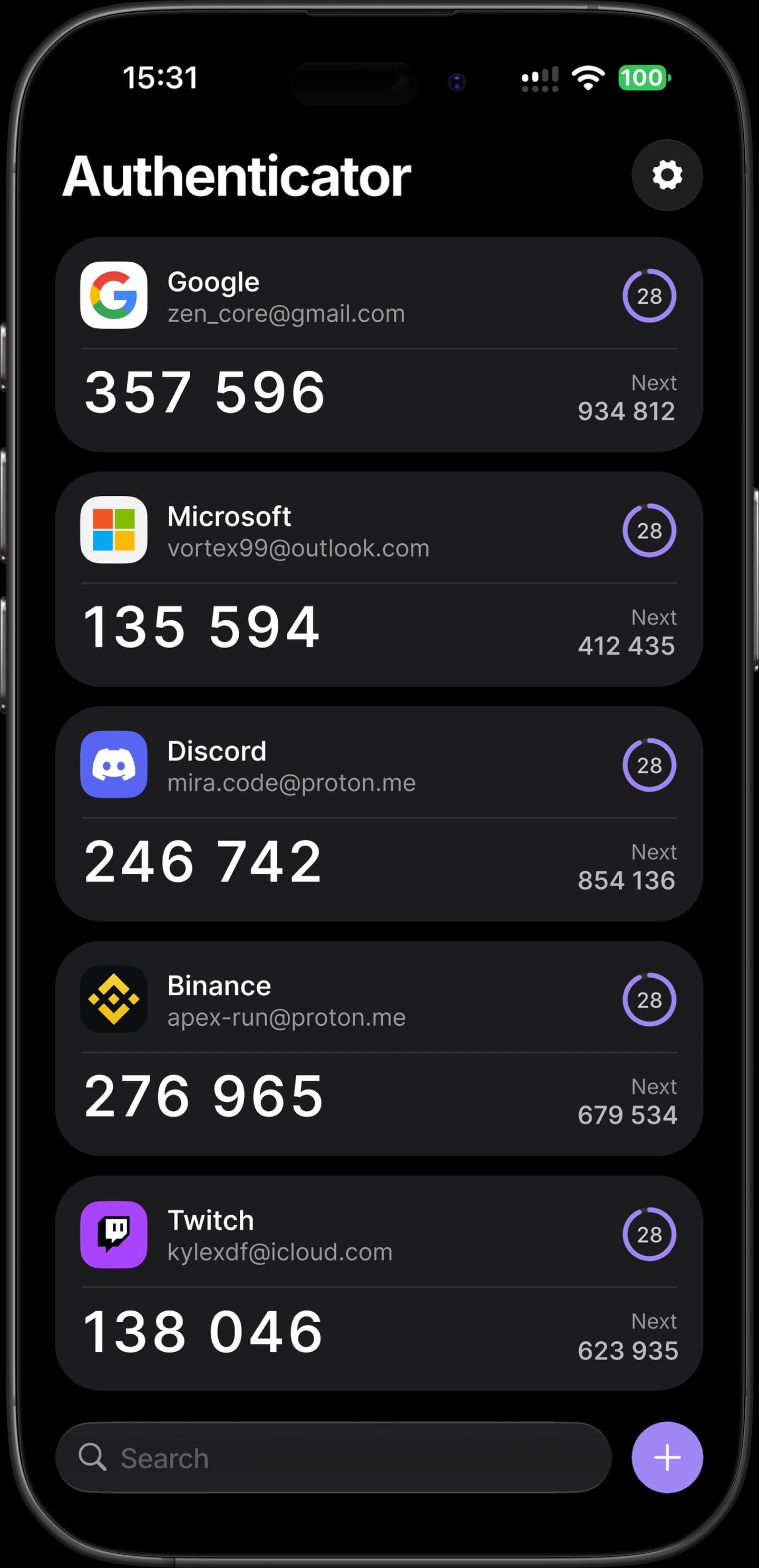
Miej swoje kody 2FA pod kontrolą.
Synchronizuj kody między urządzeniami, przenoś konta i zadbaj o bezpieczeństwo aplikacji.
Synchronizacja między urządzeniami
Włącz synchronizację konta Kryon, aby korzystać z jednego sejfu na kilku urządzeniach. Dane są przesyłane w zaszyfrowanej postaci.
Opcjonalna kopia zapasowa
Zapisz dodatkową kopię kodów w pliku chronionym hasłem. Możesz je przywrócić bez konta Kryon.
Prosty import
Przenieś kody z Google Authenticator, 2FAS, Aegis i innych aplikacji kodem QR lub z obsługiwanego pliku eksportu.
Blokada biometryczna
Blokuj aplikację za pomocą Face ID, Touch ID lub odcisku palca na obsługiwanych urządzeniach.
Standardowe kody TOTP
Działa z usługami obsługującymi jednorazowe kody TOTP. Dodaj konto za pomocą kodu QR lub tajnego klucza.
Eksportowanie kodów
Wyeksportuj kody do pliku. Zabezpiecz kopię zapasową hasłem i przenieś ją na inne urządzenie.
Zacznij od kodu QR.
Zeskanuj kod QR, użyj kodu przy logowaniu i włącz synchronizację.
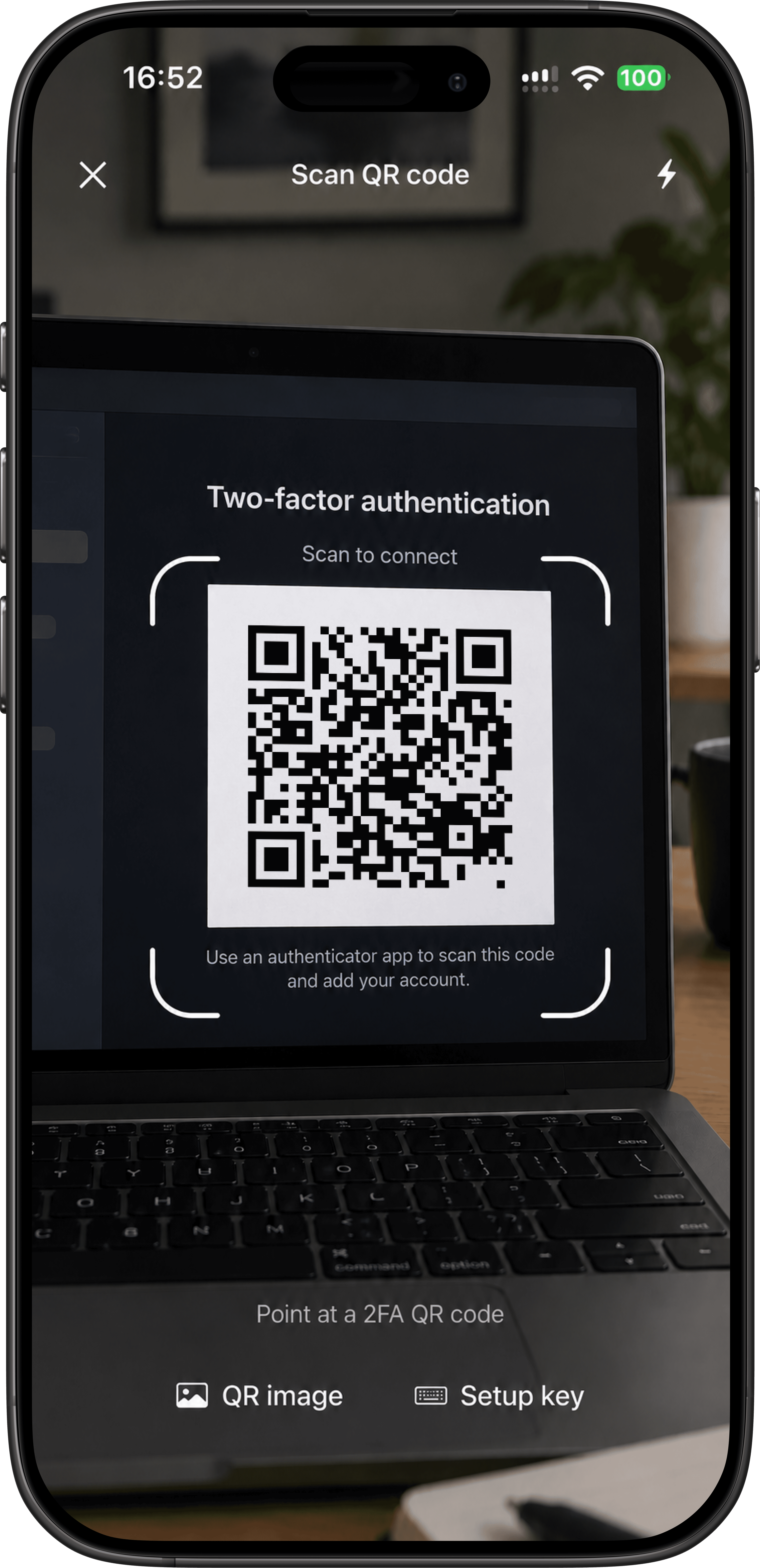
Zeskanuj kod QR
Włącz weryfikację dwuetapową w ustawieniach usługi i zeskanuj kod QR. Konto pojawi się w Kryon.
Skopiuj kod przy logowaniu
Dotknij konta, aby skopiować aktualny kod. Wklej go na stronie lub w aplikacji podczas logowania.
Włącz synchronizację
Połącz konto Kryon, aby używać tych samych kodów na wszystkich urządzeniach.
Telefon przepadł?Zachowaj kody logowania.
Włącz synchronizację z kontem Kryon. Na nowym urządzeniu zaloguj się na to samo konto i odblokuj sejf, aby odzyskać kody.
Jeden sejf na wszystkich urządzeniach
Dane są szyfrowane na urządzeniu przed przesłaniem
Możesz też zapisać plik kopii zapasowej
Przywrócono 12 kont
Używasz innej aplikacji? Przenieś swoje kody.
Zaimportuj kody za pomocą kodu QR lub obsługiwanego pliku eksportu. W trakcie przenoszenia możesz nadal używać dotychczasowej aplikacji.
- Google Authenticator
- 2FAS
- Ente Auth
- Aegis
- Bitwarden
- LastPass Authenticator
- Inne





Nawet my nie możemy odczytać Twoich kodów.
Jak chronimy kody podczas przechowywania i synchronizacji.
Szyfrowanie na urządzeniu
Tajne klucze kont są przechowywane na urządzeniu w zaszyfrowanej postaci. Przy synchronizacji serwer otrzymuje tylko zaszyfrowane dane.
Odblokuj sejf
Na nowym urządzeniu zaloguj się na konto Kryon i odblokuj sejf hasłem głównym lub kluczem odzyskiwania.
Kody obliczane lokalnie
Urządzenie oblicza kody z tajnego klucza i czasu. Działa to bez Internetu.
Blokada aplikacji
Włącz blokadę, aby chronić aplikację, gdy przejdzie do tła.
Na każdym urządzeniu, z którego się logujesz.
Aplikacje na telefony i komputery. Rozszerzenia przeglądarek pojawią się później.
iOS
Już wkrótce
Android
Już wkrótce
macOS
Już wkrótce
Windows
Już wkrótce
Chrome
Już wkrótce
Firefox
Już wkrótce
Pytania
Częste pytania przed przeniesieniem kodów 2FA.
Jeśli synchronizacja była włączona, zaloguj się do Kryon na nowym urządzeniu i odblokuj sejf hasłem głównym lub kluczem odzyskiwania. Możesz też przywrócić kody z pliku kopii zapasowej. Zaszyfrowany plik wymaga hasła. Bez sejfu i kopii skorzystaj z odzyskiwania kont w poszczególnych usługach.
Dodaj pierwsze konto kodem QR.
Korzystaj bezpłatnie. Połącz konto Kryon, aby synchronizować kody między urządzeniami. Możesz też używać kodów bez konta.