Коды 2FA. Только ваши.
Коды для входа — даже без интернета. Подключите аккаунт Kryon для зашифрованной синхронизации между устройствами.
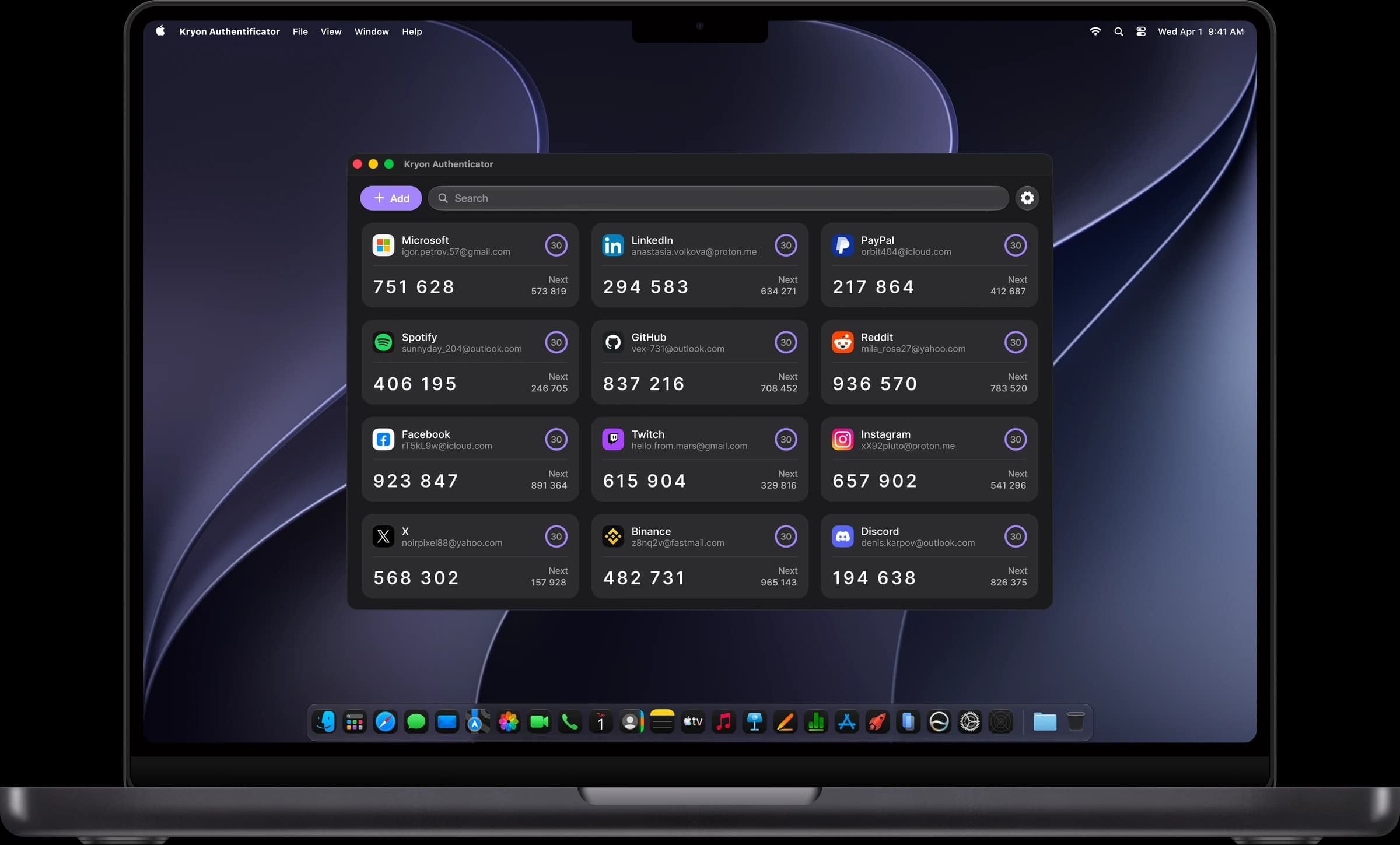
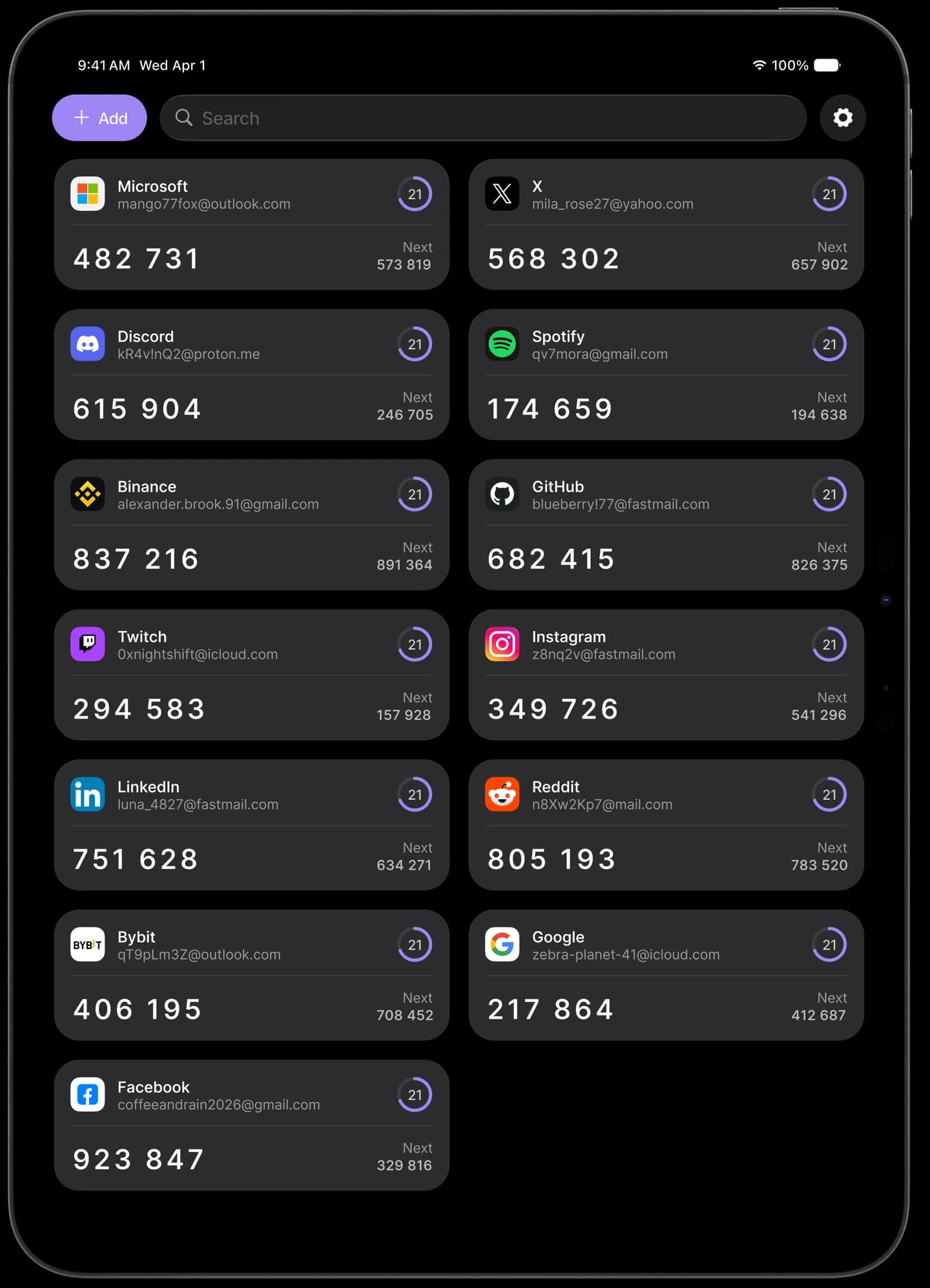
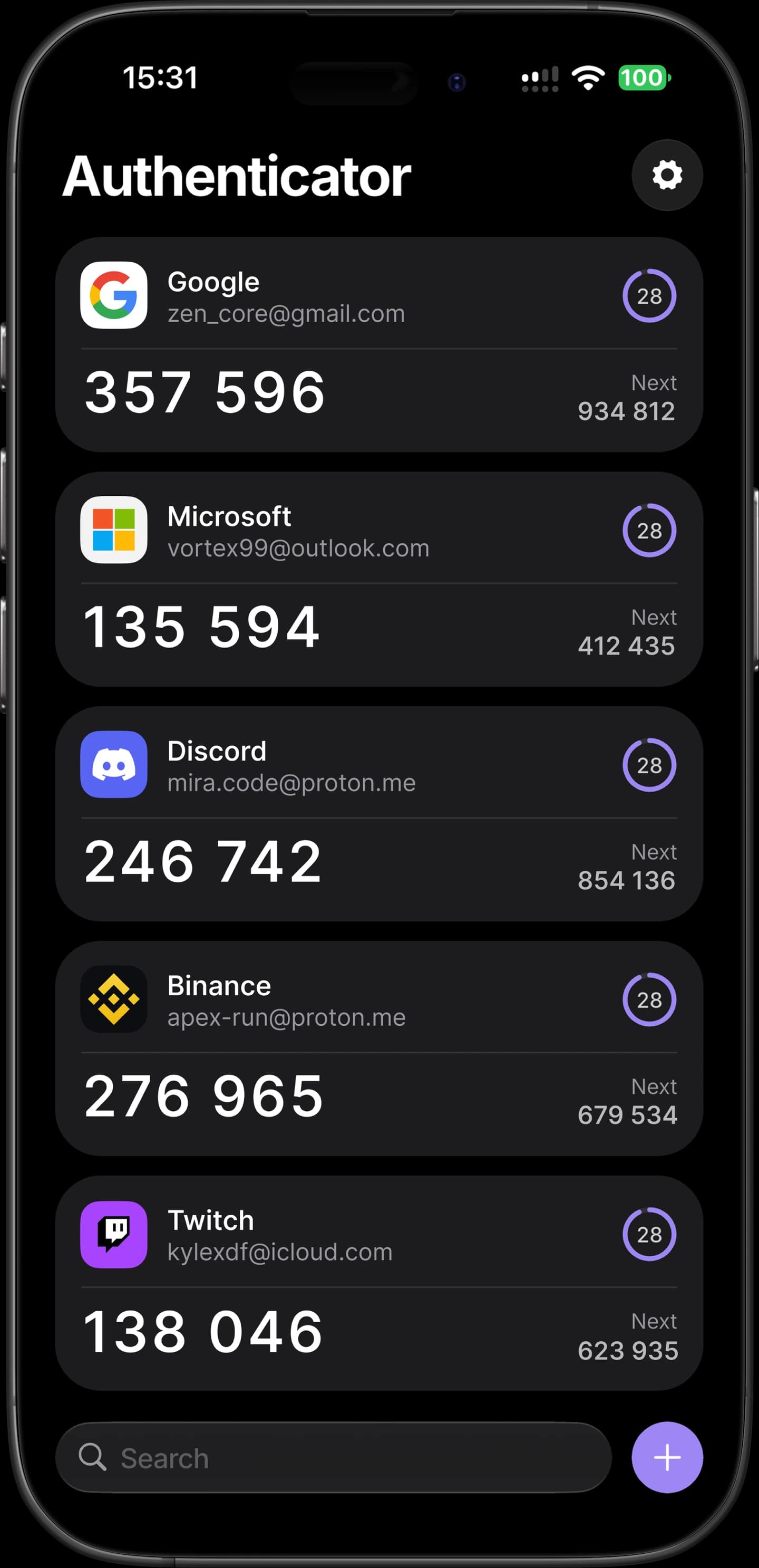
Всё для ваших кодов 2FA.
Синхронизируйте коды между устройствами, переносите аккаунты и управляйте защитой приложения.
Синхронизация между устройствами
Включите синхронизацию через аккаунт Kryon, чтобы пользоваться одним хранилищем на нескольких устройствах. Данные передаются в зашифрованном виде.
Дополнительная копия
Сохраните дополнительную копию кодов в защищённый паролем файл. Восстановить её можно и без аккаунта Kryon.
Простой импорт
Перенесите коды из Google Authenticator, 2FAS, Aegis и других приложений через QR-код или поддерживаемый файл экспорта.
Защита биометрией
Включите блокировку приложения с Face ID, Touch ID или отпечатком пальца на поддерживаемых устройствах.
Коды по стандарту TOTP
Работает с сервисами, которые поддерживают одноразовые коды TOTP. Добавьте аккаунт через QR-код или секретный ключ.
Экспорт кодов
Экспортируйте коды в файл. Задайте пароль, чтобы защитить резервную копию и перенести её на другое устройство.
Начните с QR-кода.
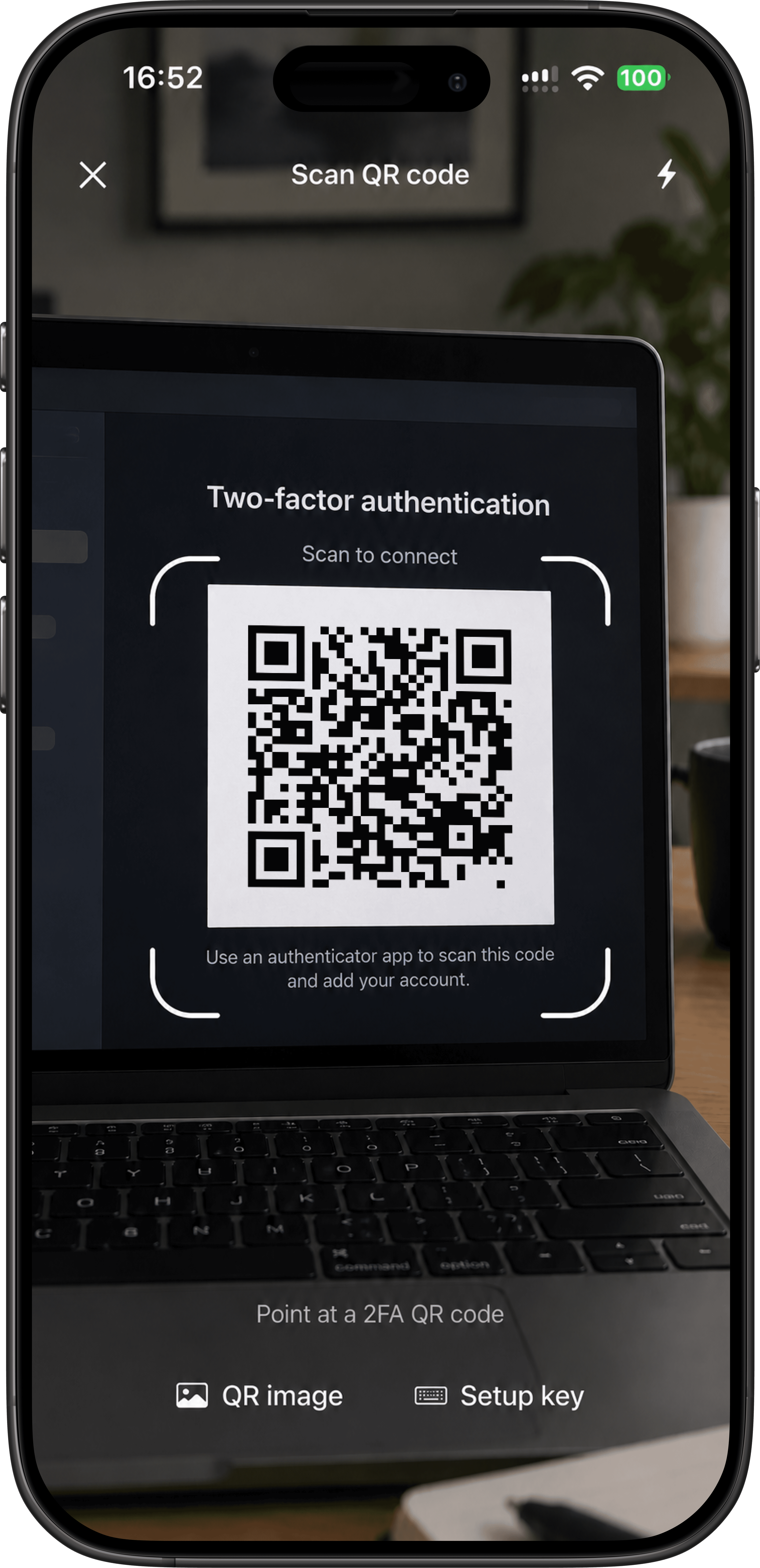
Отсканируйте QR-код, используйте код при входе и включите синхронизацию.
Отсканируйте QR-код
Включите двухфакторную аутентификацию в настройках сервиса и отсканируйте его QR-код. Аккаунт появится в Kryon.
Скопируйте код при входе
Нажмите на аккаунт, чтобы скопировать текущий код. Вставьте его на сайте или в приложении при входе.
Включите синхронизацию
Подключите аккаунт Kryon, чтобы пользоваться одними и теми же кодами на всех своих устройствах.
Телефон пропал.Аккаунты — нет.
Включите синхронизацию через аккаунт Kryon. На новом устройстве войдите в тот же аккаунт и разблокируйте хранилище — ваши коды снова будут доступны.
Одно хранилище на ваших устройствах
Данные шифруются на устройстве до отправки
Файл резервной копии — дополнительный вариант
12 аккаунтов восстановлено
Уже в другом приложении? Перенесите коды.
Импортируйте коды через QR-код или поддерживаемый файл экспорта. Во время перехода можно пользоваться прежним приложением.
- Google Authenticator
- 2FAS
- Ente Auth
- Aegis
- Bitwarden
- LastPass Authenticator
- Другие


Даже мы не можем прочитать ваши коды.
Как защищены ваши коды при хранении и синхронизации.
Шифрование на устройстве
Секретные ключи аккаунтов хранятся зашифрованными на устройстве. При синхронизации сервер получает только зашифрованные данные.
Доступ к хранилищу
На новом устройстве войдите в аккаунт Kryon и разблокируйте хранилище мастер-паролем или ключом восстановления.
Коды создаются на устройстве
Код вычисляется на устройстве из секретного ключа и времени. Генерация работает без интернета.
Блокировка приложения
Включите блокировку приложения, чтобы защитить его после сворачивания.
Везде, откуда вы входите.
Приложения для телефона и компьютера. Расширения для браузеров появятся позже.
iOS
Скоро
Android
Скоро
macOS
Скоро
Windows
Скоро
Chrome
Скоро
Firefox
Скоро
Вопросы
Что спрашивают перед переносом кодов двухфакторной аутентификации.
Если синхронизация была включена, войдите в аккаунт Kryon на новом устройстве и разблокируйте хранилище мастер-паролем или ключом восстановления. Сохранённый файл резервной копии — дополнительный способ вернуть коды; для зашифрованного файла нужен его пароль. Если доступа к хранилищу и копии нет, используйте способы восстановления у самих сервисов.
До первого аккаунта — один QR-код.
Бесплатно. Подключите аккаунт Kryon для синхронизации между устройствами. Начать пользоваться кодами можно и без аккаунта.