Starke Passwörter für jedes Konto
Wählen Sie die Länge und die Zeichen für jedes neue Passwort.
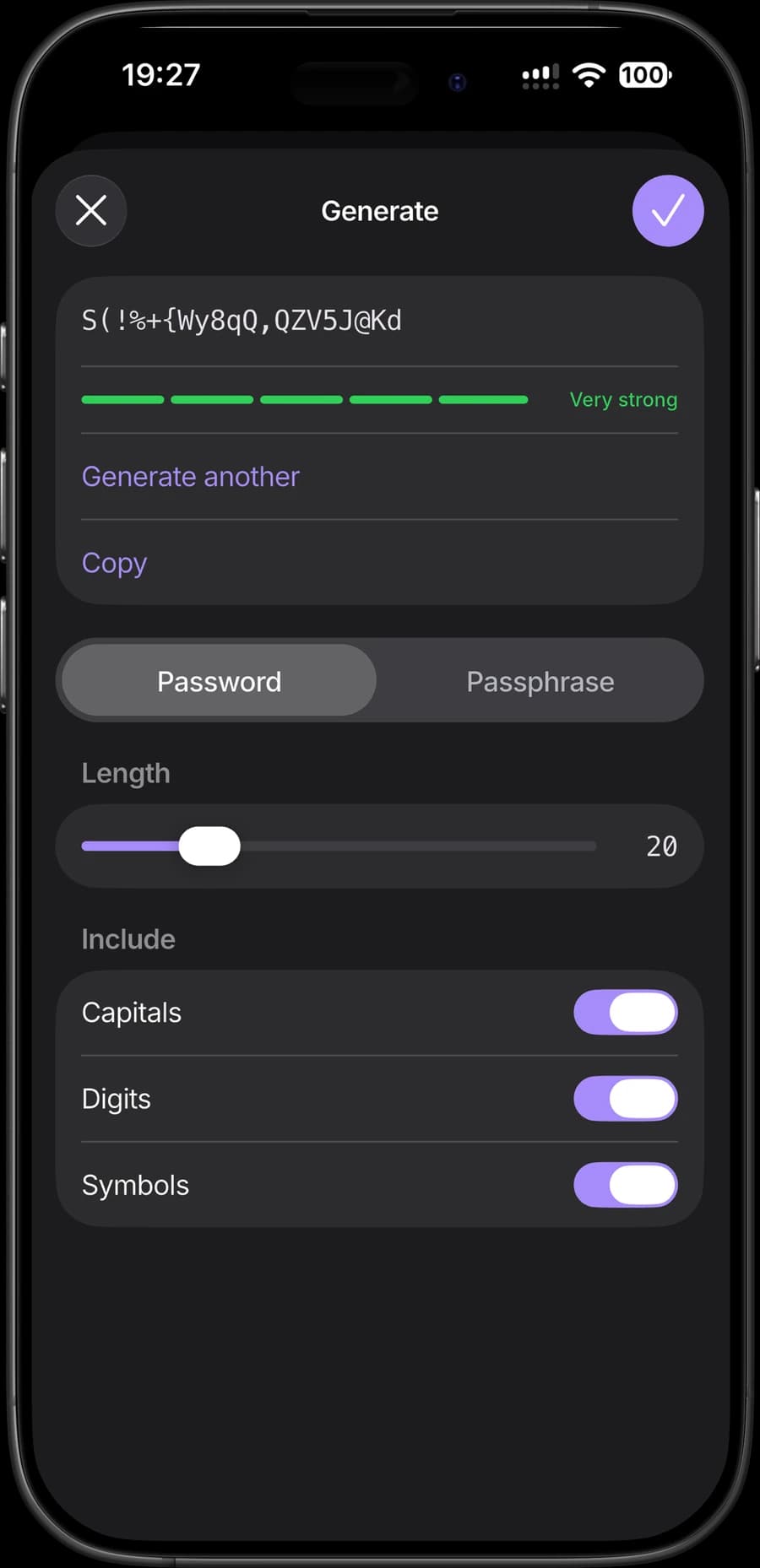
Erstellen Sie starke Passwörter, speichern Sie wichtige Informationen und lassen Sie Zugangsdaten mit Kryon Pass automatisch ausfüllen.
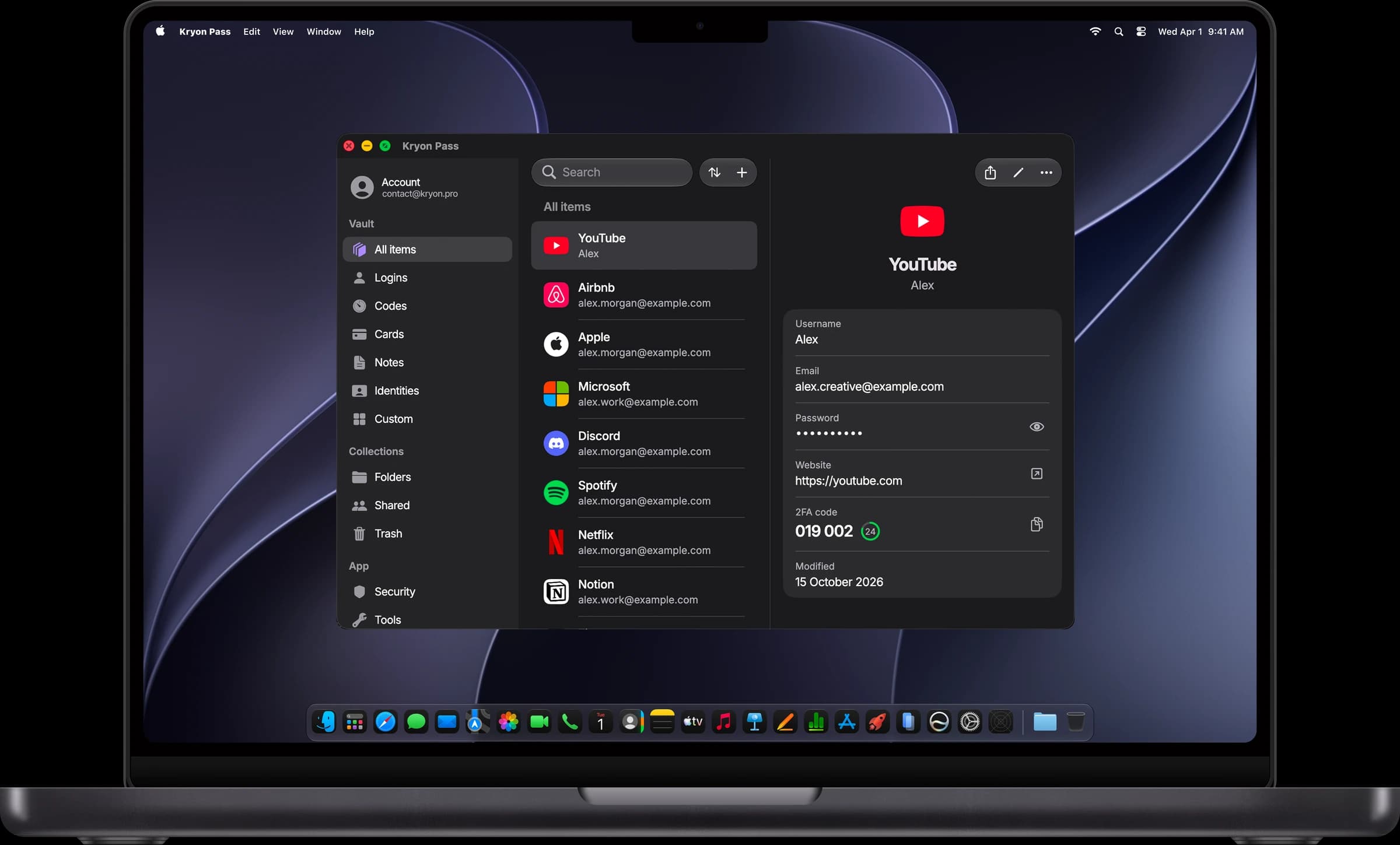
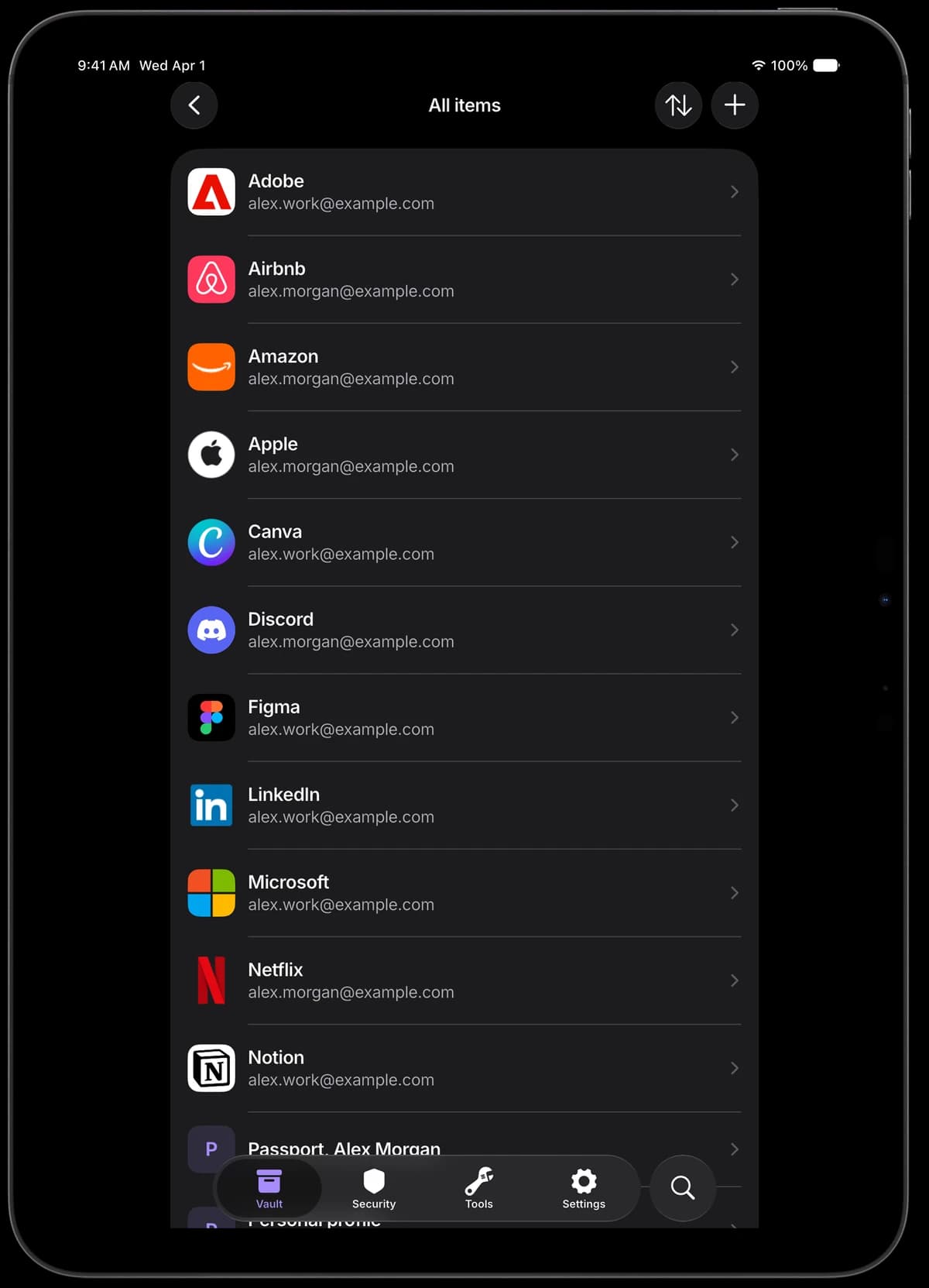
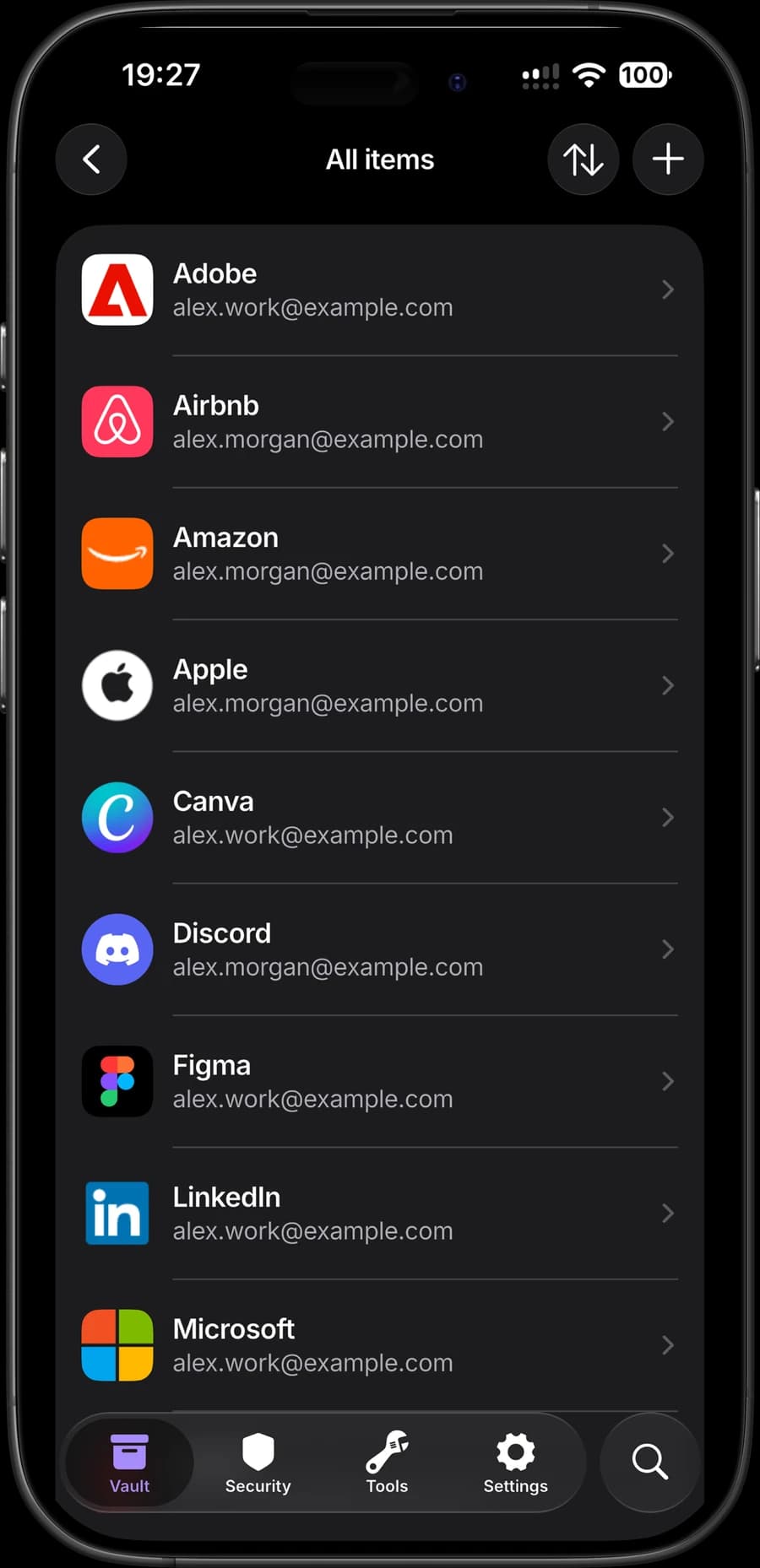
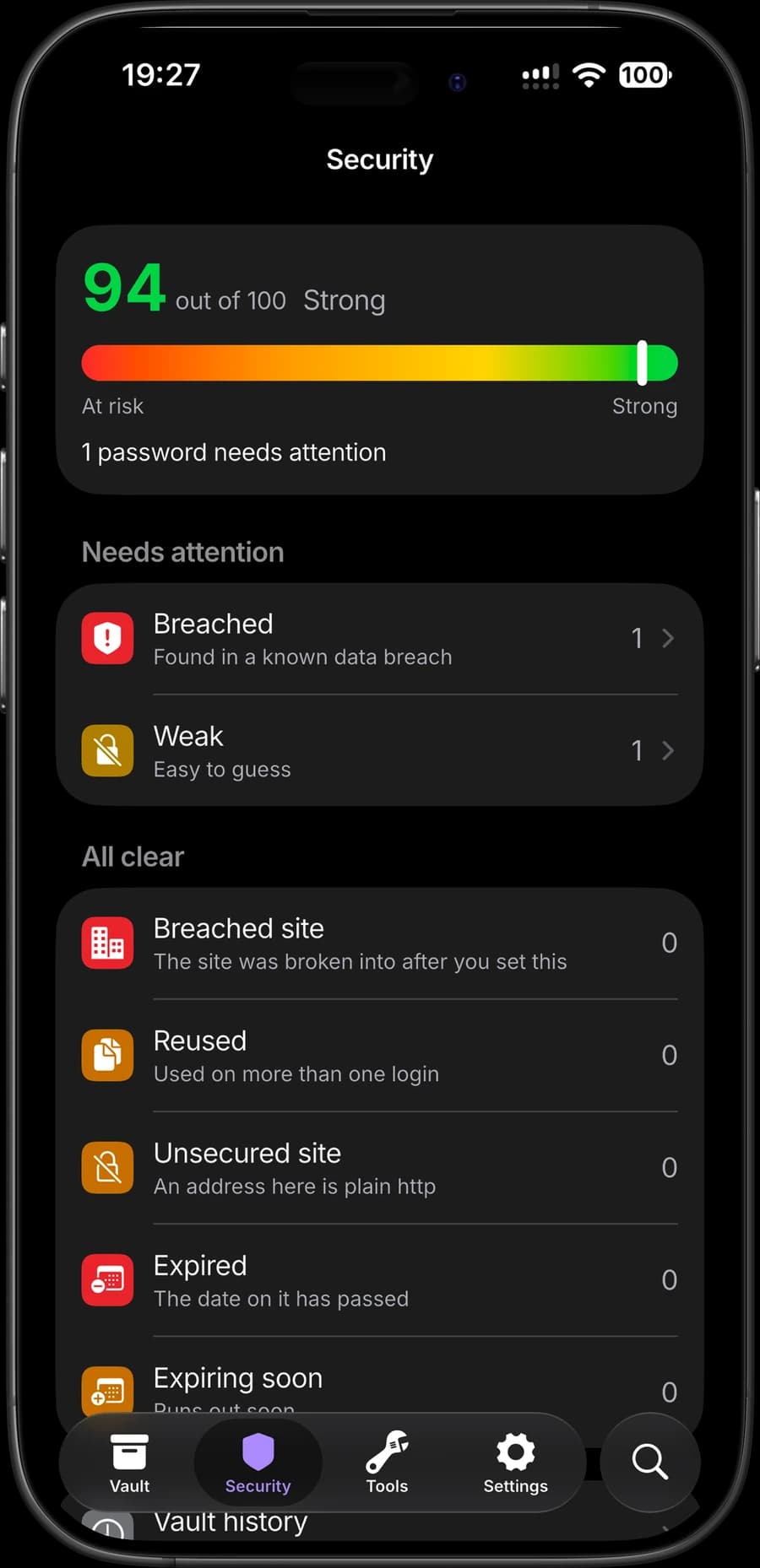
Erstellen Sie Passwörter, füllen Sie Zugangsdaten automatisch aus und behalten Sie deren Sicherheit im Blick.
Wählen Sie die Länge und die Zeichen für jedes neue Passwort.
Speichern Sie Ihre Zugangsdaten an einem Ort und nutzen Sie das automatische Ausfüllen zur Anmeldung.
Finden Sie schwache Passwörter und Zugangsdaten, die von bekannten Datenlecks betroffen sind.
Speichern Sie wichtige Informationen in fertigen Vorlagen oder erstellen Sie Einträge mit eigenen Feldern.
Zahlungskartendaten und private Notizen.
Angaben aus Reisepässen, Ausweisdokumenten und medizinischen Unterlagen.
Bankkonten, Wallets, Mitgliedskarten und Softwarelizenzen.
Zugangsdaten für Netzwerke, Server und Anwendungen.
Beginnen Sie ohne Vorlage und fügen Sie die benötigten Felder hinzu.
Ihr Tresor wird vor der Synchronisierung auf Ihrem Gerät verschlüsselt.
Ihr Master-Passwort bleibt auf Ihrem Gerät. Kryon besitzt nicht den Schlüssel, der zum Lesen Ihres Tresors benötigt wird.
Authentifizierte Verschlüsselung schützt den Inhalt Ihres Tresors. Jeder Eintrag wird einzeln verschlüsselt.
Die Einträge Ihres Tresors erreichen den Server in verschlüsselter Form. Sie werden in der App entschlüsselt, wenn Sie Ihren Tresor entsperren.
Der Schutz basiert auf etablierten kryptografischen Algorithmen und Bibliotheken.
Sie nutzen bereits einen anderen Passwortmanager? Importieren Sie Ihre Einträge aus einer Exportdatei in Pass.
Speichern Sie Einträge aus Ihrem Passwortmanager oder Browser in einem unterstützten Format.
Öffnen Sie die Importfunktion in der App und wählen Sie die vorbereitete Datei aus.
Vergewissern Sie sich, dass die benötigten Einträge und Felder korrekt übertragen wurden.
Apps für Mobilgeräte und Computer sowie Browsererweiterungen sind bald verfügbar.
iOS
Demnächst
Android
Demnächst
MacOS
Demnächst
Windows
Demnächst
Chrome
Demnächst
Firefox
Demnächst
Kryon kann Ihr Master-Passwort nicht wiederherstellen. Bewahren Sie es an einem sicheren Ort auf und vergewissern Sie sich vor dem Wechsel auf ein anderes Gerät, dass Sie es kennen.